Cette section s’adresse aux personnes ayant en charge l'administration de la plateforme. Sans nécessiter des compétences en développement, elle fait appel à de solides bases avec les outils internet.
Les réglages expliqués ci-après ont vocation à être définis lors de l'installation mais n’ont pas vocation à être modifiés au quotidien.
Accès
Créer un compte ADMIN de CiviCRM
Dans CiviCRM : ajouter un contact au groupe "Administrateurs"
Dans WordPress : ajouter le même contact en admin du site
Boutique
Configuration du site Boutique
- Définir le site boutique au niveau du réseaux
- paramétrer Woocommerce-CiviCRM
Passerelles de paiement
Dans Woocommerce » Réglages » Paiements
TODO
Prélèvements SEPA (SEPA Direct Debit)
Renseigner les information bancaires de l'émetteur.
Factures
Les paramètres de factures se définissent dans Woocommerce » Générer les factures au format PDF.
- Modèle (choisir le modèle personnalisé helios)
- Taille du papier
- Mode Test
- Prise en charge du symbole monétaire étendu
- Activer le sous-ensemble de police
- En-tête de la boutique/logo Choisir une autre image
- Nom de la boutique
- Adresse de la boutique
- Pied de page : conditions générales de ventes, etc.
Champs supplémentaires du modèle
- Champ supplémentaire 1
- Champ supplémentaire 2
- Champ supplémentaire 3
Factures et bons de livraison
Dans l’onglet « Documents », d'autres paramètres permettent de définir pour quels états de commandes les factures et bon de livraison seront générés.
Notifications
TODO
Woocommerce CiviCRM
Dans WooCommerce -> Réglages -> CiviCRM, il est possible de faire différents réglages qui lient les informations de CiviCRM et celles de WooCommerce.
- Type de contribution : ceci sert comme type de contribution par défaut lors de la création d'une commande par l'utilisateur, si l'UTM n'est pas initié
- Campagne par défaut : ceci sert comme type de contribution par défaut lors de la création d'une commande par l'utilisateur, si l'UTM n'est pas initié
- Type de contribution TVA (taxe) : TODO
- Type d’adresse de facturation : Ceci lie l'adresse de livraison Woocommerce avec une des adresses du Contact dans CiviCRM
- Type d’adresse de livraison : Ceci lie l'adresse de livraison Woocommerce avec une des adresses du Contact dans CiviCRM
- Synchroniser l’adresse de contact : Si activée, cette option synchronisera l’adresse d’utilisateur Woocommerce avec l’adresse de contact CiviCRM.
- Synchroniser le téléphone de facturation : Si activée, cette option synchronisera le téléphone de facturation de l’utilisateur Woocommerce avec le téléphone de facturation du contact CiviCRM.
- Synchroniser l’adresse de messagerie de facturation : Si activée, cette option synchronisera l’adresse EMAIL de facturation de l’utilisateur Woocommerce avec l’adresse EMAIL de facturation du contact CiviCRM.
- Remplace les pays / états Woocommerce
Campagnes
Groupes
Page publique des groupes
L'affichage des groupes signataires sur le site principal (Spip) se fait via des appels à l'API REST.
- Pour lister les choix de type de groupe depuis les données personnalisées
- Pour lister les groupes en fonction des critères de recherche
Le fonctionnement dans Spip nécessite des paramètres à saisir dans le fichier de configuration config/mes_options.php
- CIVI_URL : L'URL du site sur laquel est installé WordPress/Civi
- CIVI_API_KEY : La clé d'API d'un contact ayant un accès administrateur
- CIVI_KEY : La clé d'API générale du site
- CIVI_GROUPS_GROUP : Nom du groupe (panel) duquel afficher les contacts
- CIVI_ORGANIZATION_TYPE_ID : Nom du champs personnalisé Type de groupe
- CIVI_HIDE_MEMBERSHIP_PRIOR : Date au format SQL en dessous de laquelle masquer les cotisations de groupe.
Exemple de configuration:
define('CIVI_URL', 'https://example.com');
define('CIVI_API_KEY', 'ABCDEFGHIJKLMNOPQRSTUVWXYZ');
define('CIVI_KEY', 'ABCDEFGHIJKLMNOPQRSTUVWXYZ');
define('CIVI_GROUPS_GROUP', 'Signataires_xxx');
define('CIVI_ORGANIZATION_TYPE_ID', 'type_d_organisation_xxxxx');
define('CIVI_HIDE_MEMBERSHIP_PRIOR', '2017-01-01'); // Date, SQL Format YYY-MM-DD
Pétitions
Les pétitions en elles-mêmes sont gérées dans Civi et directement rattachées aux campagnes. On y paramètre également les champs du formulaire et les signataires.
Pour des raisons esthétiques, la page de signature est à créer dans WordPress, ce qui permet d’optimiser l'URL de la page, et l’habillage et le partage sur les réseaux sociaux.
Configuration des pétitions
La mise en page d'une pétition est détaillée dans la partie Engagement / Pétitions
Formulaire de pétition
Les champs du formulaire de chaque pétition sont définis dans un profil. Dans la plupart des cas, le même profil peut-être utilisé, mais dans des cas particuliers, un profil spécifique peut être créé et attribué.
Accès aux profils : Administrer » Personnaliser les données et écrans » Profils
Les mentions légales peuvent être saisies dans le champ « Aide après formulaire ». Ceci est à la fois pratique et logique car la politique de confidentialité est étroitement liée aux données demandées dans le formulaire.
Une aide contextuelle peut également être ajoutée pour chaque champ grâce à l’option « Aide après le champ ».
Créer une pétition
Depuis votre interface d'administration WordPress, rendez-vous dans CiviCRM. Dans le menu apparant, en haut, le menu "Campagne" donne accès à un menu déroulant. Dans ce menu, vous y trouverez "Nouvelle Pétition".
Vous accédez à une page avec les champs à remplir pour éditer votre pétition.
- Titre de la petition :
- Attribuer un nom à la pétition
- Le titre est utile pour la partie admin. Il s'affiche au niveau de la liste des pétitions éditées dans le "tableau de bord " des campagnes.
- Introduction :
- L'introduction correspond à "l'accroche" qui s'affiche dans la colonne blanche, à gauche du formulaire.
- Vous y trouvez les outils de mise en page pour un rendu plus esthétique.
- Campagne :
- Le choix du groupe permet de notifier ce dernier via un mail automatique qu'une nouvelle pétition est à disposition.
- Profil du contact :
- Correspond au formulaire contenant les champs à remplir pour le signataire.
- Les différents profils permettent de choisir les informations que vous souhaitez récolter sur le signataire.
- Vous pouvez modifier un profil en cliquant sur "modifier un profil". Une fenêtre avec les champs correspondants s'ouvre alors, vous pouvez y ajouter des champs d'informations supplémentaires.
- Profil de l'activité :
- Par exemple pour commentaires
- Titre de la page de remerciement :
- Visible en haut de la page de remerciement
- Texte du message de remerciement :
- Vous pouvez saisir le message de remerciement qui sera communiqué lorsque l'utilisateur aura signé la pétition.
- Attention : le message de remerciement correspond au message qui apparaîtra sur la page du site après signature. Il est différent du message de remerciement communiqué par mail suite à un achat.
- Saute la confirmation d'adresse électronique :
- Permet d'activer ou de désactiver le courriel d'information pour les contacts non vérifiés.
- Permettre le partage sur les réseaux sociaux :
- Fonction qui permet d'autoriser ou non le partage de la pétition sur les réseaux sociaux.
- Actif :
- Tant que la case est cochée, la pétition est active.
- Si cette dernière ne l'est pas, la pétition est inactive.
- Valeur par défaut :
- Vous pouvez définir une pétition par défaut en cochant cette case.
- C'est un champ qui requière peut d'importance pour d'administration des pétitions.
Pour identifier une pétition : dirigez vous sur le tableau de bord des campagnes et cliquez sur "Pétition". En passant la souris sur modifier, l'URL change pour afficher l'identifiant de la pétition.
Mail de confirmation
Accès aux modèles: Administrer » CiviMail » Modèles de messages » Messages de processus système
Les modèles disponibles sont :
- Pétition - Requiert vérification
- Pétition - Signature ajoutée
Variables pour le mail
TODO
- id
- title
- campaign_id
- activity_type_id
- instructions
- is_active
- is_default
- created_id
- created_date
- last_modified_id
- last_modified_date
- bypass_confirm
- thankyou_title
- thankyou_text
- is_share
Tests de signatures
Les tests de signature de pétitions devraient être faits avec un compte (adresse e-mail) autre que son propre compte administrateur. En effet, avec une session active, CiviCRM détecte que la pétition a déjà été signée auquel cas il faut supprimer la signature de la liste des signatures pour pouvoir accéder de nouveau au formulaire.
Mailing
- Paramètres SMTP
Programmer des envois de mails automatiques des emails d'inscription/désinscription...
CiviCRM > Administer > CiviMail > Header, Footer, Automated Messages :
Gutenberg
Quand vous éditez une page avec Gutenberg, la mise en page est légèrement différente que sur l'éditeur classique. Le titre de la page, qui sera le H1, est collé au contenu, mais écrit plus gros. Il servira aussi à générer l'URL de la page comme dans l'éditeur classique. Sous le titre, vous avez la possibilité de rajouter des blocs qui serviront à construire la page ou la publication.
Ajouter un bloc
Pour ajouter un bloc, il suffit de survoler un bloc déjà présent ou la zone en dessous du titre. Vous y verrez apparaître un signe + :
 Ce bouton est aussi toujours présent en haut à gauche de la zone de contenu.
En cliquant sur ce bouton, un menu contextuel apparaîtra et vous permettra de choisir quel type de bloc vous souhaitez ajouter.
Bloc Image
Vous pouvez ajouter une image dans Gutenberg grâce au bloc Image.
- Cliquez sur le plus d'ajout de bloc.
- Sélectionnez
 Image
- Choisissez de téléverser
 ou utiliser une image qui est déjà dans votre bibliothèque de médias
- Si vous téléversez, un menu contextuel s'ouvrira afin de choisir le fichier sur votre ordinateur.
- Dans tous les cas, vous verrez ensuite la bibliothèque de médias :
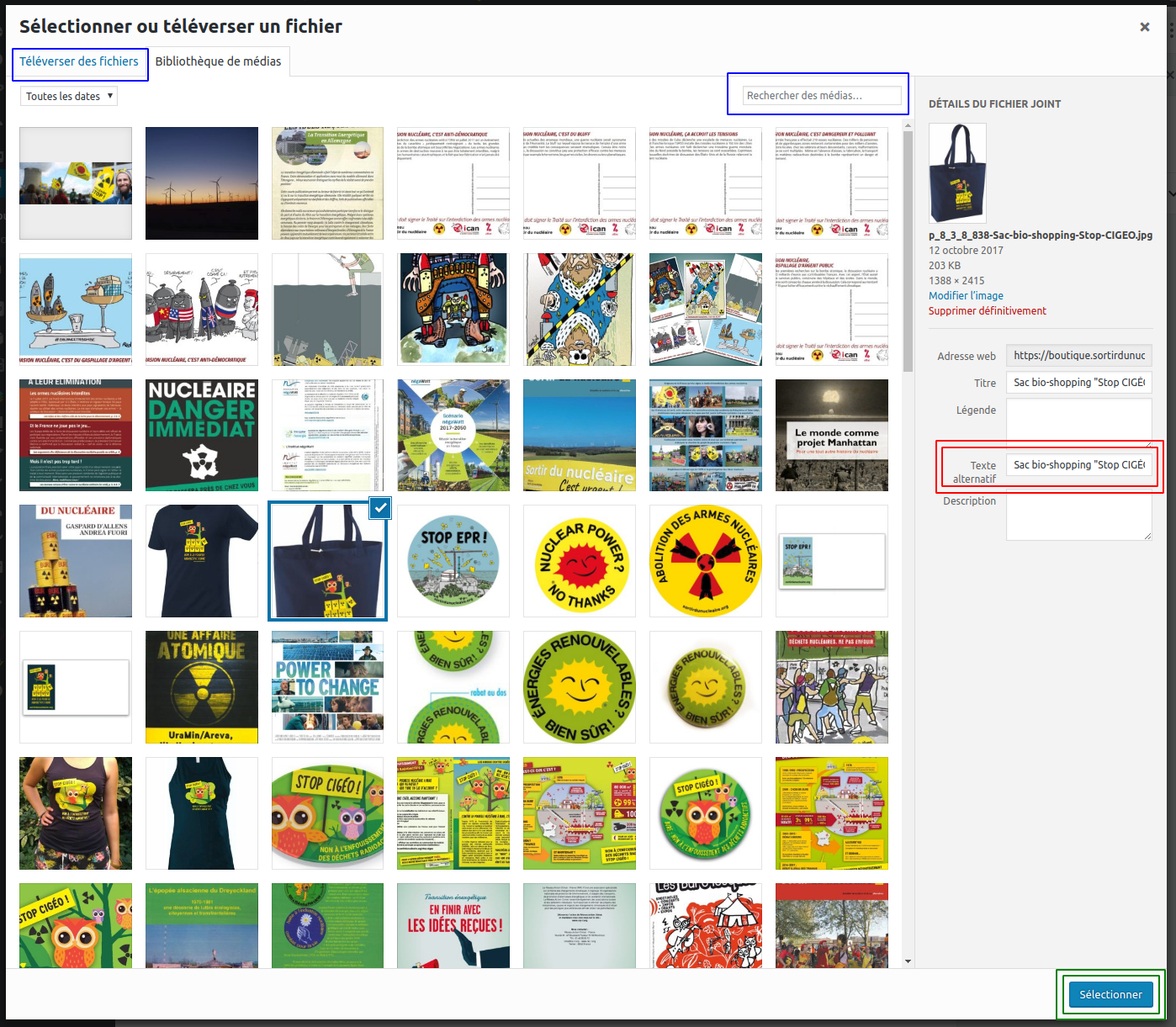
Vous pouvez ici:
- Retourner à un écran pour téléverser un fichier en glissant-déposant. Vous pouvez aussi le faire en restant sur cet écran.
- Rechercher un fichier grâce à son nom. Donnez des noms explicites à vos images, elles seront plus faciles à retrouver, et c'est bénéfique pour le référencement.
- Sélectionner le media que vous voulez insérer, tout juste téléversé ou déjà présent dans la bibliothèque de médias
- En cliquant sur un média, vous pouvez éditer son attribut ALT (encadré rouge). Cet attribut est indispensable pour le référencement, il doit décrire en quelques mots le contenu de l'image, ou même reprendre le texte sur cet image si elle contient un message court.
- Quand vous êtes prêt, cliquez sur sélectionner.
Notes:
- Si votre fichier ne s'est pas téléversé, Wordpress donnera des détails sous forme de message d'erreur (problèmes fréquents : poids de l'image, droit d'utilisateur).
Configuration du bloc
Pour afficher les paramètres du bloc, cliquez sur l'image puis sur bloc (flèche rose).
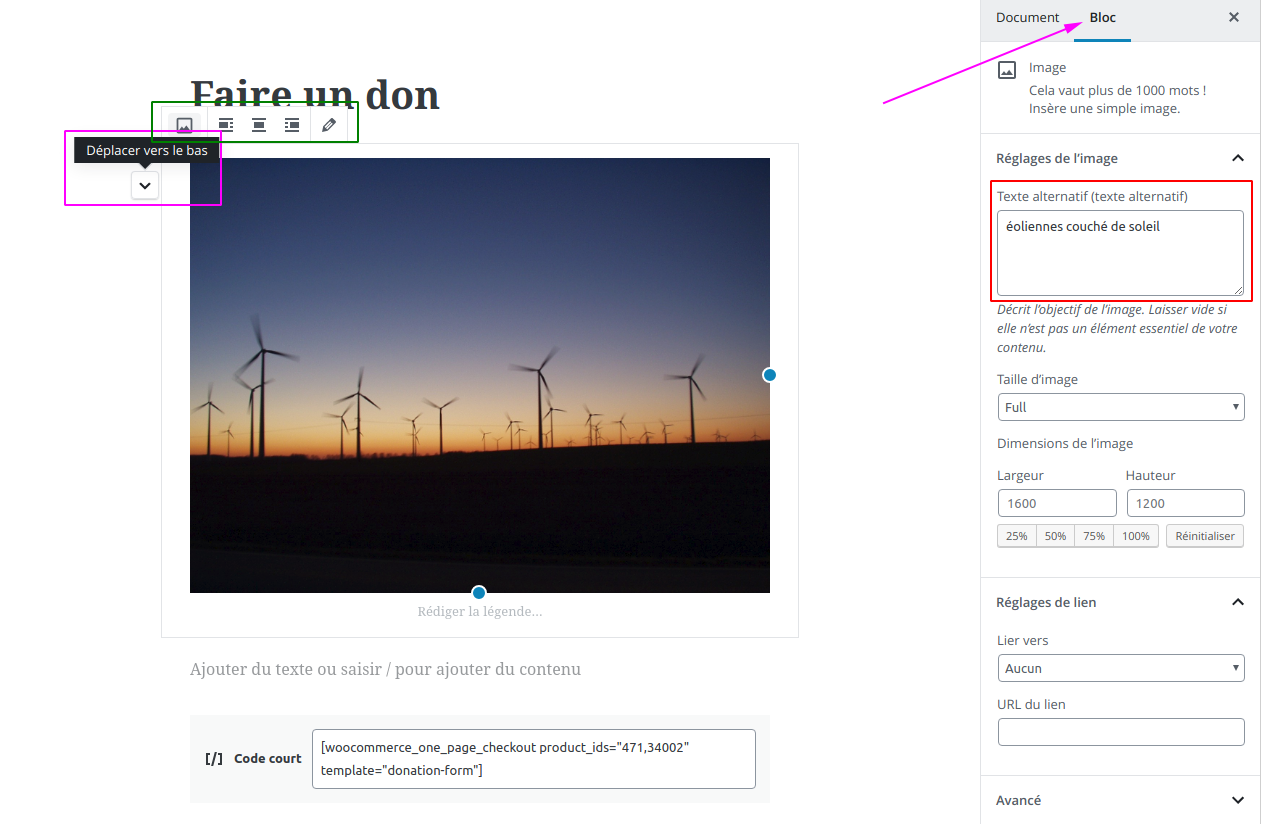
Vous pouvez ici:
- Aligner gauche, droite ou au centre (encadré vert)
- Faire descendre ou monter le bloc (encadré rose)
- Vérifier l'attribut ALT (encadré rouge)
- Changer la taille de l'image. Attention les pourcentages indiquent un pourcentage par rapport à la taille de l'image et non par rapport au contenu.
- si vous souhaitez ajouter un bandeau pleine page, téléverser une image d'au moins 1200px de large et laissez la en Full, donner lui la classe full-width et edge-to-edge
- si vous souhaitez ajouter une image dans le texte, vous pouvez téléverser une image plus petite ou de même taille et sélectionnez medium, c'est une version plus petite de l'image, créée par Wordpress, cela améliorera les performances de chargement de la page.
Bloc Bouton
Vous pouvez ajouter des boutons aux couleurs du Réseau.
- Cliquez sur le plus d'ajout de bloc.
- Sélectionnez
 Bouton
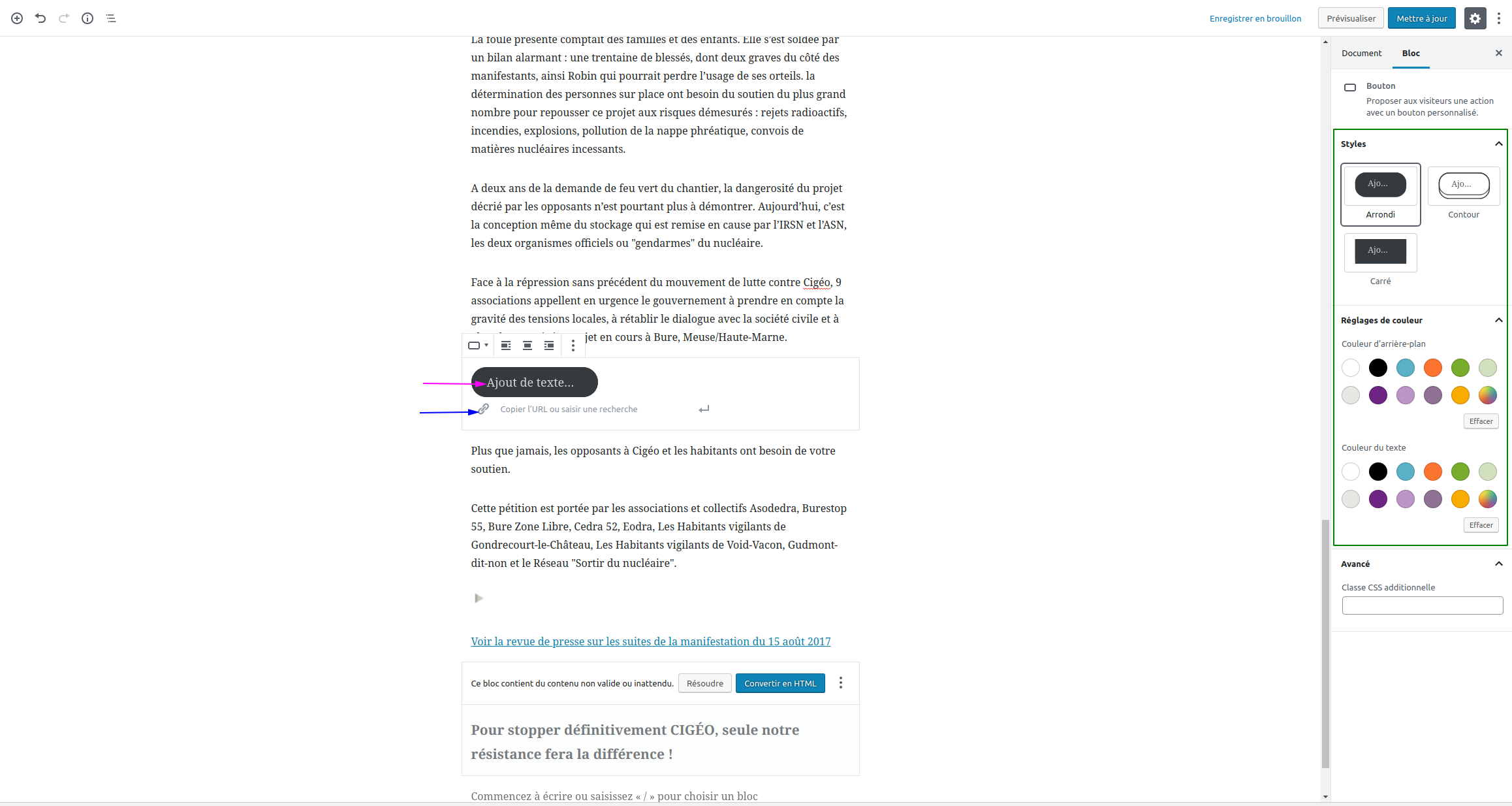
- Vous aurez ensuite la possibilité de
- Saisir un texte pour ce bouton (flèche rose)
- Saisir l'URL vers laquelle le bouton redirige (flèche bleu)
- Dans la barre de droite, vous pouvez changer le style et la couleur du bouton. Les couleurs présélectionnées sont celles du Réseau, mais dans le cas où vous souhaiteriez utiliser une autre couleur, cliquez sur le rond multicolore
 en bas à droite des couleurs présélectionnées. (encadré vert)
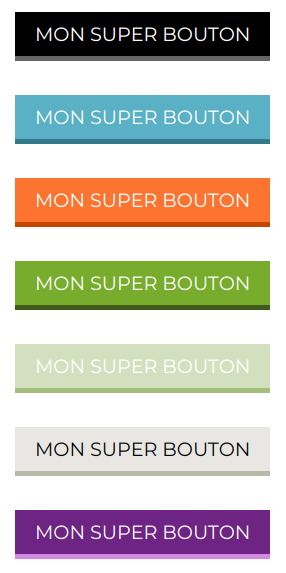
En choisissant une couleur présélectionnée, le site affichera automatiquement un style de bouton conforme au reste du style sur le Réseau.
Boutons en dehors de Gutenberg
Lorsque vous vous trouvez en dehors de Gutenberg, et/ou que le bloc bouton de Gutenberg n'est pas disponible, vous pouvez aussi utiliser la version html du bouton :
<a class="booteek-btn bg-blue white">avec du texte</a>
booteek-btn est obligatoire pour donner le style au bouton. bg-blue donne la couleur d'arrière plan bleue, vous pouvez utiliser n'importe quelle couleur prédéfinie précédée de bg- white donne la couleur blanche à la police, vous pouvez utiliser n'importe quelle couleur prédéfinie
Voir Section Couleurs Prédéfinies
Paragraphe de Couleur Pleine Page
Afin de créer cet effet, nous avons dû utiliser un bloc déjà, et de lui appliquer une légère modification manuelle:
- Cliquez sur le plus d'ajout de bloc.
- Sélectionnez
 Citation
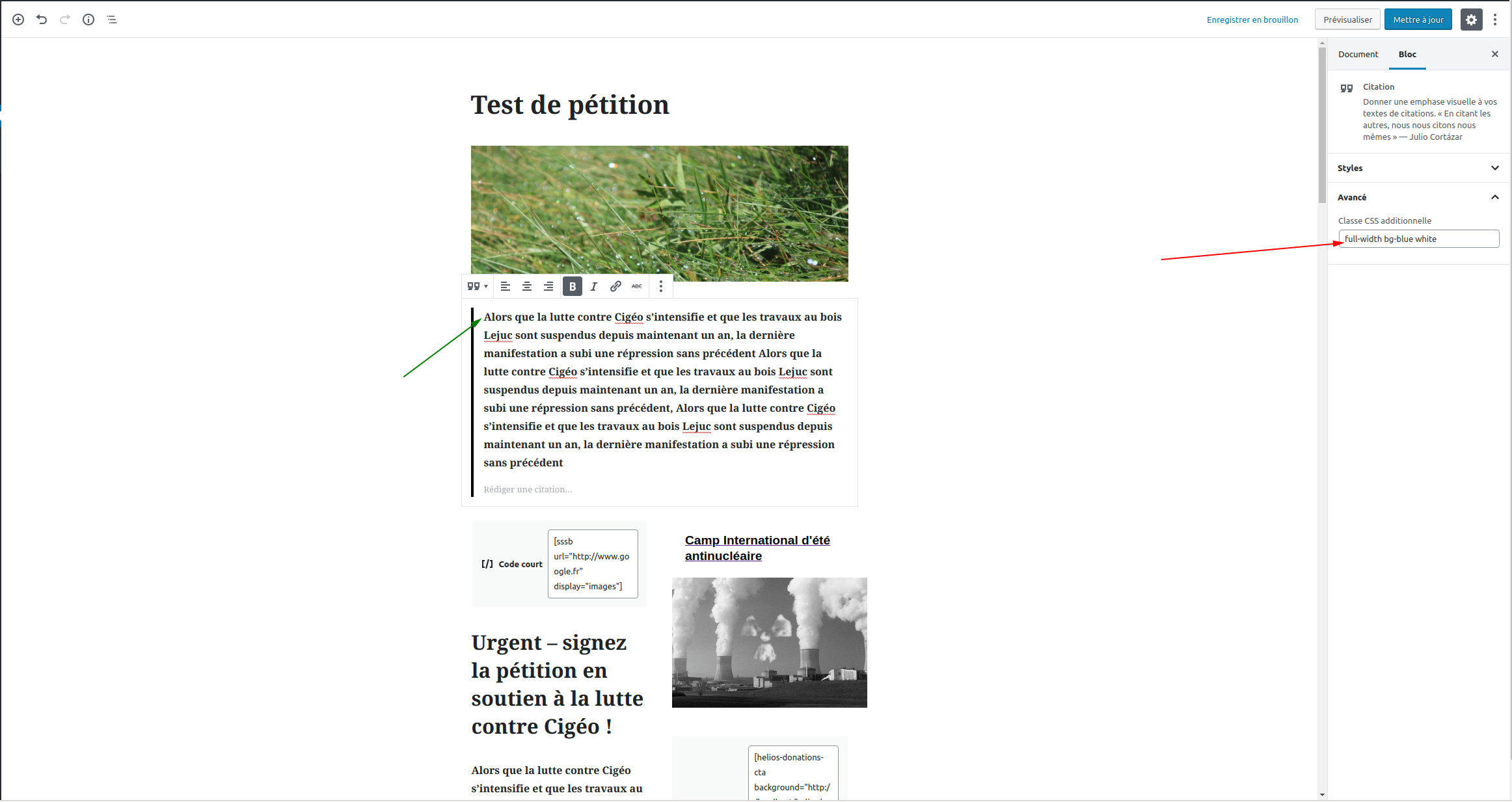
- Écrivez votre texte (flèche bleue)
- Dans la barre de droite, section Avancé, dans le champs Classe CSS additionnelle (flèche rouge), écrivez tout d'abord full-width afin de lui donner la taille de l'écran. Ensuite il faut lui donner une couleur d'arrière-plan en la préfixant avec bg- et une couleur de texte en ne mettant que le nom de la couleur.
Couleurs Prédéfinies
Les Couleurs Prédéfinies sont :
 white
 black
 blue
 orange
 green
 green-pale
 gray
 purple
 purple-light
 purple-pale
 yellow
Par exemple, bg-blue white donne un arrière plan bleu et une couleur de police blanche: