Boutique » Commandes
Création d'une commande
Commande en ligne par le client
Lors d'un achat sur la boutique en ligne, une commande est automatiquement générée.
Saisie de vente côté administration
Pour ajouter une commande, il faut se rendre dans le Menu WooCommerce > Commandes > Ajouter (bouton en haut à droite du titre)
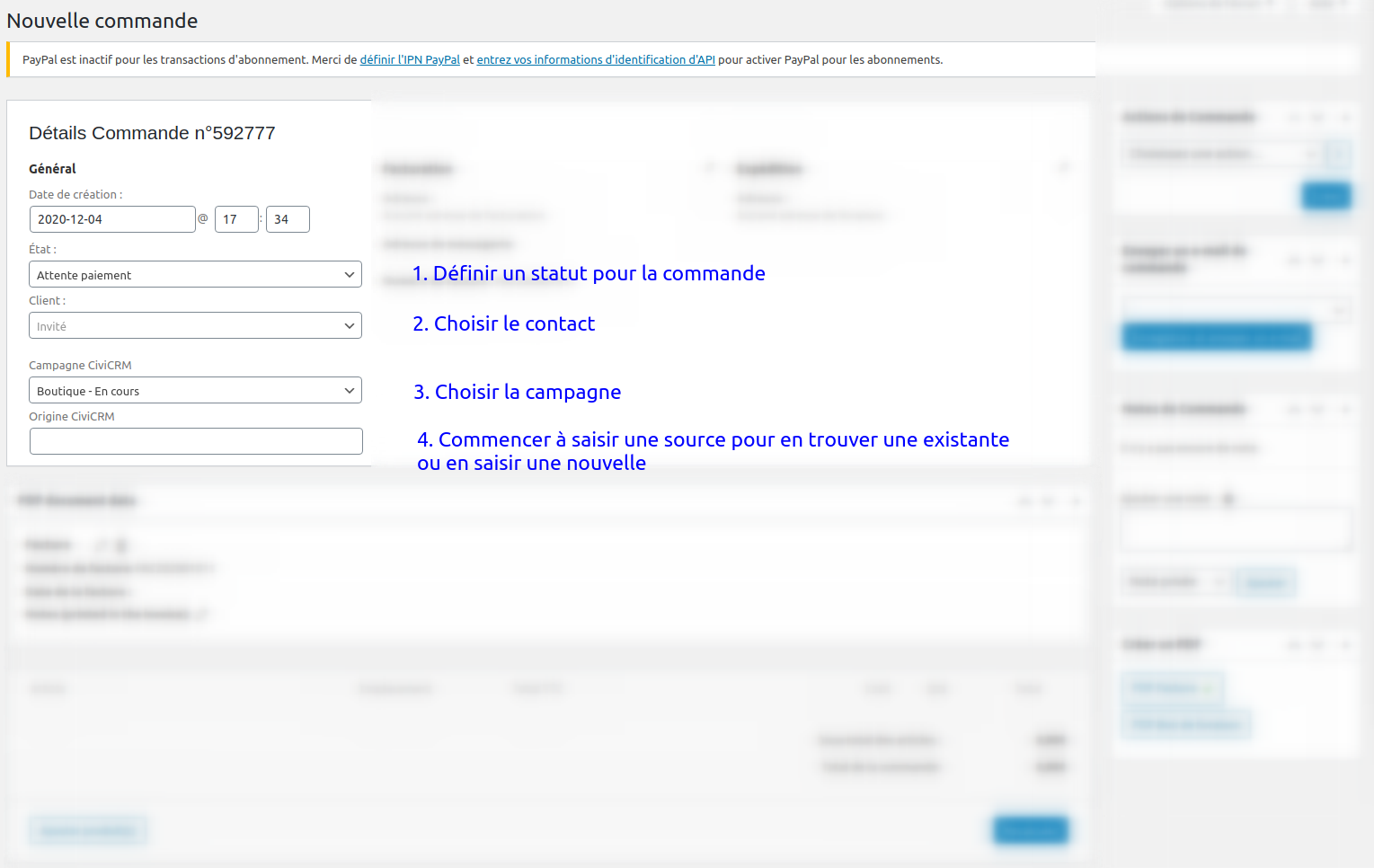
- Choisir l'état/ statut de la commande
- Choisir le client concerné, la recherche est plus rapide en cherchant par Identifiant Externe (CXXXXXX). Ceci devrait remplir l'adresse de facturation et de livraison automatiquement.
- La campagne CiviCRM désigne la campagne unique, par exemple le coupon de la Revue 81
- L'origine au contraire désigne le moyen de contact, par exemple Coupon Revue (peu importe la revue)
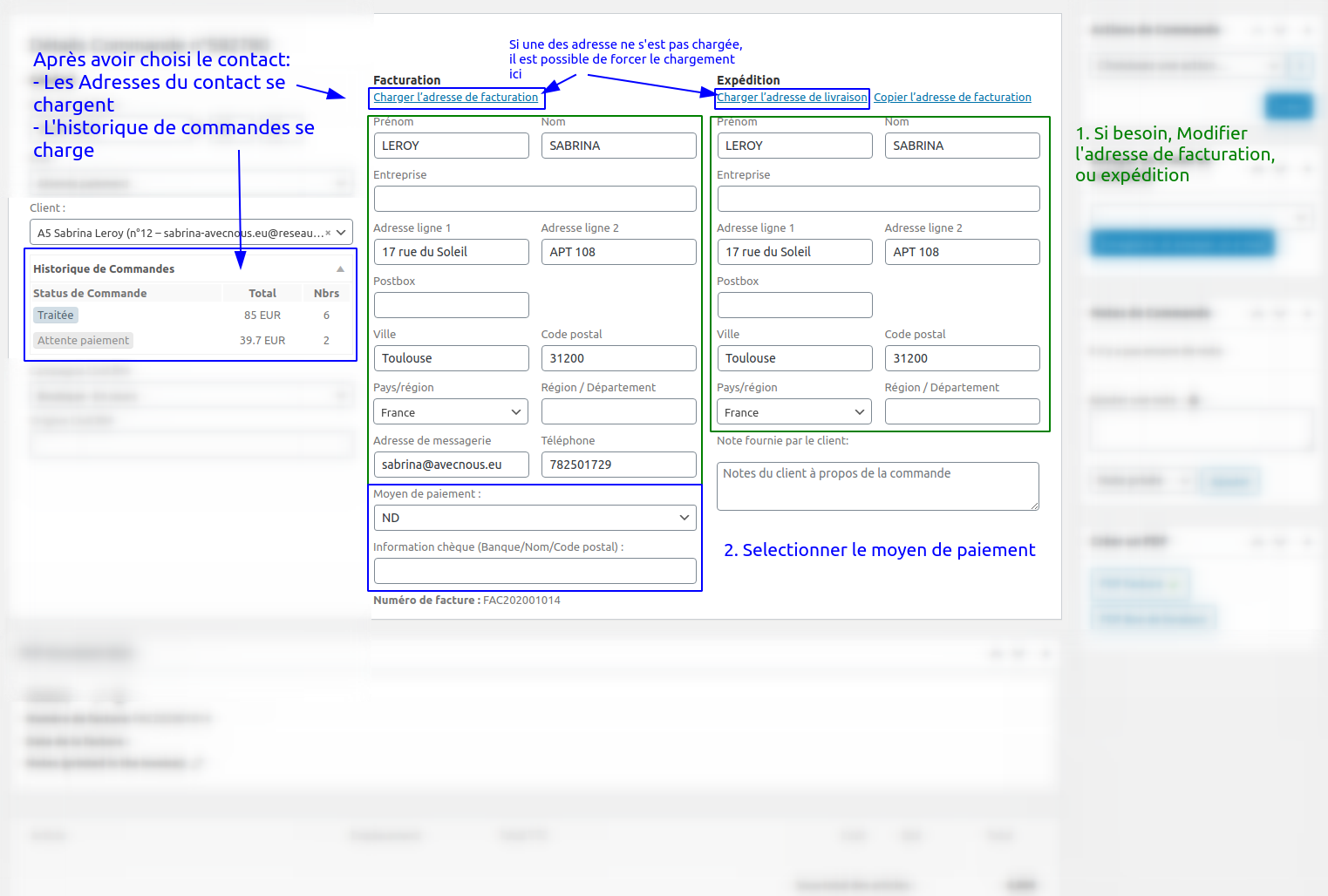
Après avoir choisi le contact :
- Les adresses correspondantes du contact se chargent. Une adresse est jugée correspondante grâce à un réglage dans Woocommerce, détaillé ici. On peut forcer le chargement, l'adresse est enregistrée dans Wordpress, mais elle est mise à jour à chaque modification dans CiviCRM.
- L'historique de commandes se charge, la première colonne représente le statut des commandes, la deuxième le total et la troisième le nombre de commandes. Sur l'exemple, le contact a 6 commandes avec le statut Traitée, ce qui représente 85 euros au total.
Actions possibles/ à faire :
- Si une erreur s'est glissée dans l'adresse, elle peut être éditée ici. Les modifications faites ici seront écrasées à la prochaine modification de l'adresse du contact dans CiviCRM. Si une modification est à faire de façon permanente, il faut la faire dans CiviCRM, puis charger l'adresse de nouveau.
- Renseigner le moyen de paiement, et l'ID de transaction (numéro du chèque, référence du virement, etc.)
Ajout Produits
- Cliquer sur Ajouter un Produit
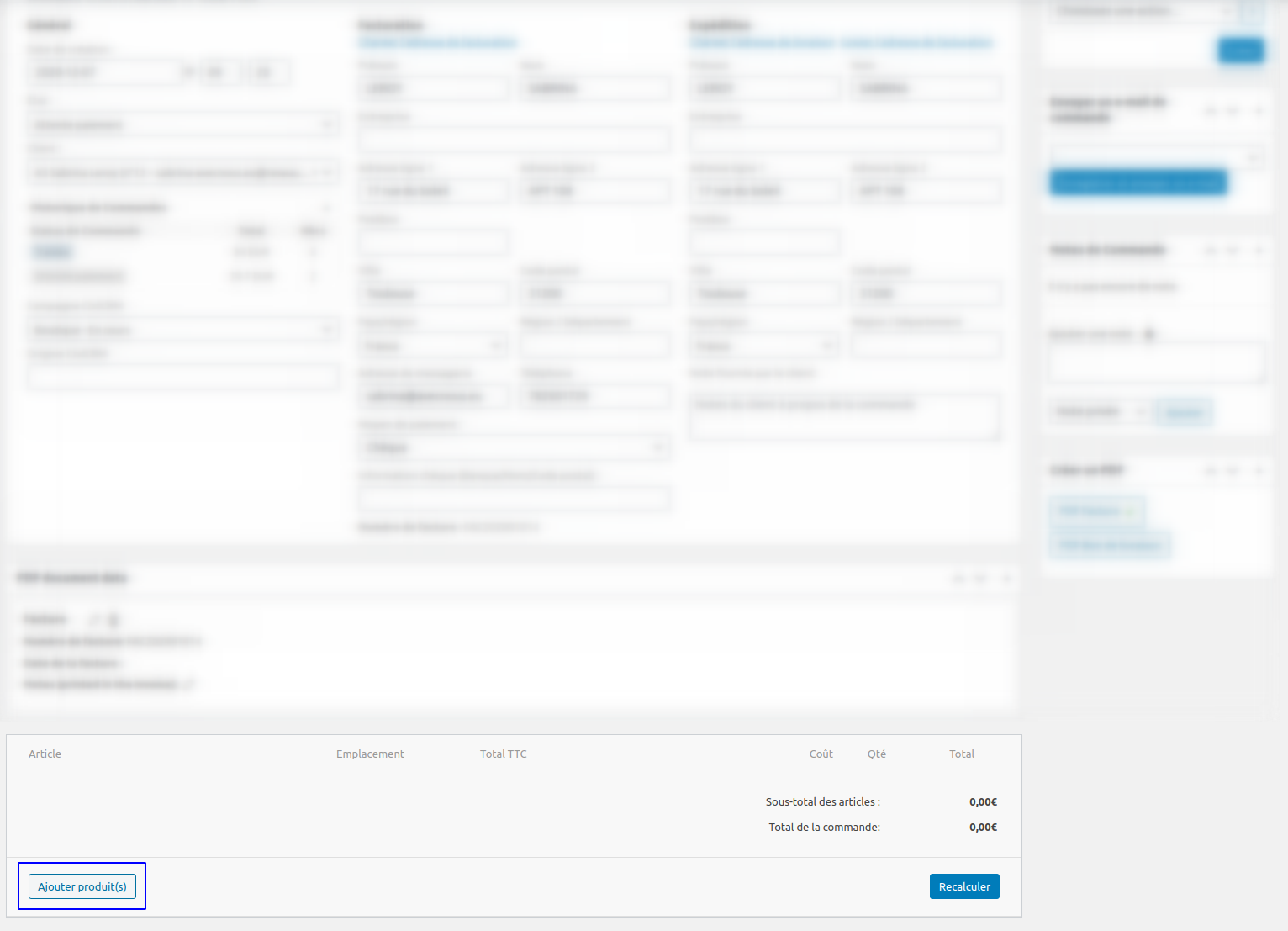
- Cliquer sur Ajouts de Produit
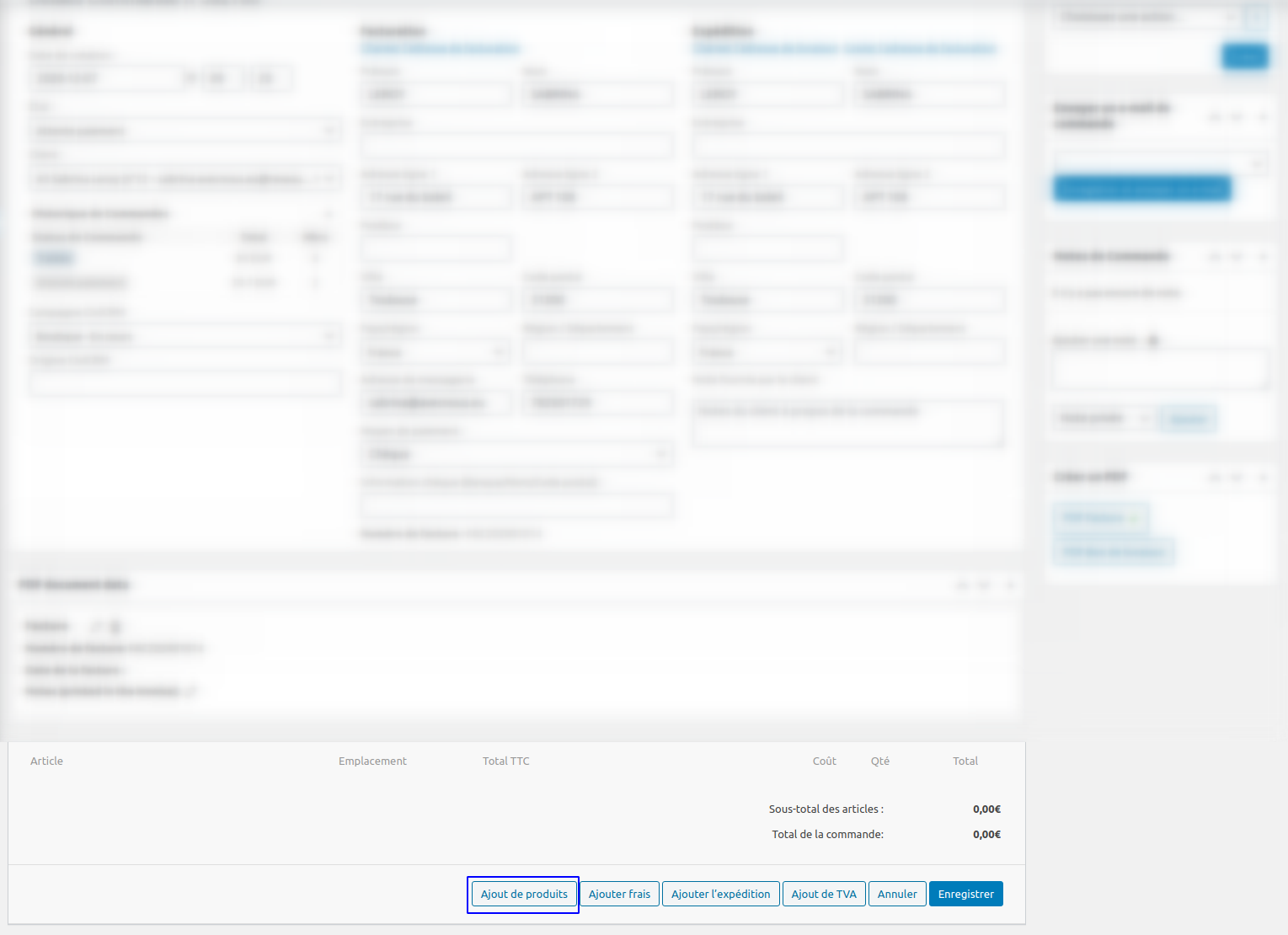
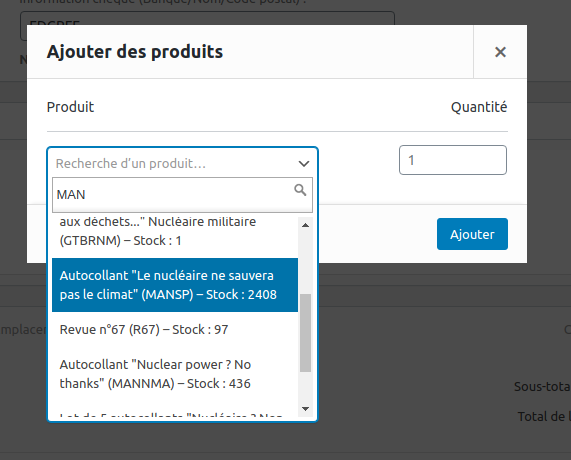
- Une popup s'ouvre, choisir le produit par sa référence
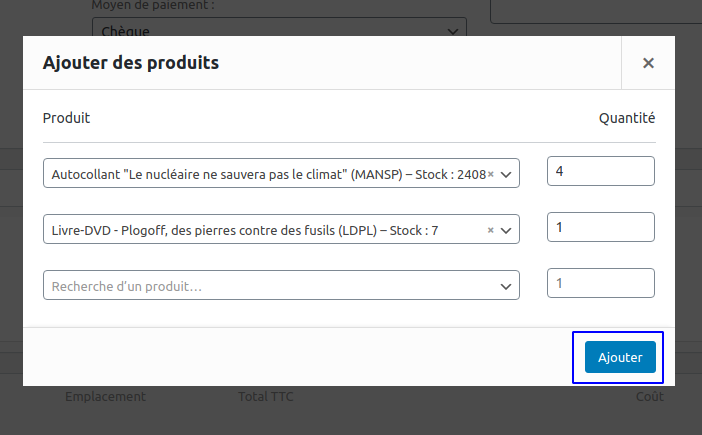
- Cliquer sur Ajouter
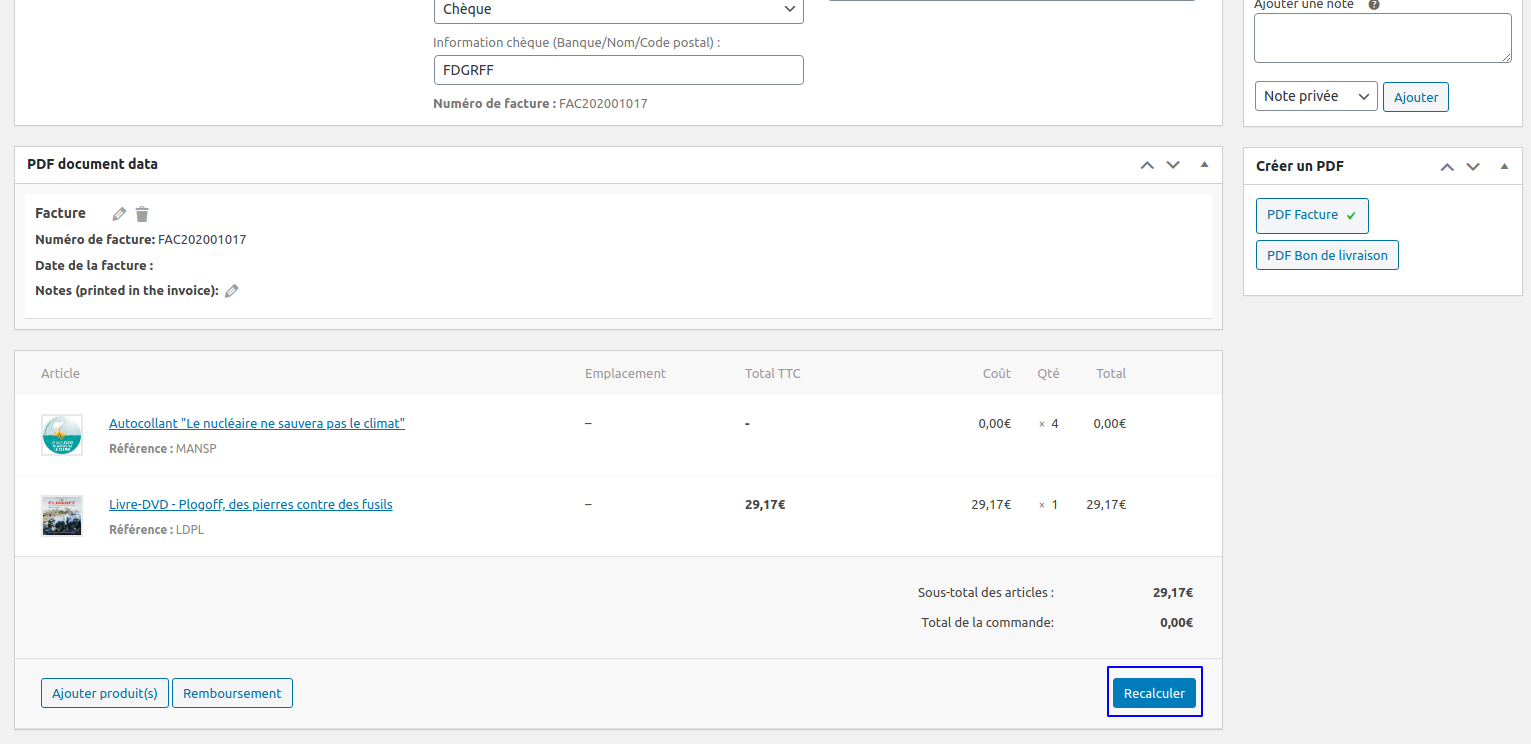
- Cliquer sur Recalculer
Ajout Frais de port
- Cliquer sur Ajouter un Produit
- Cliquer sur Ajouter l'Expédition
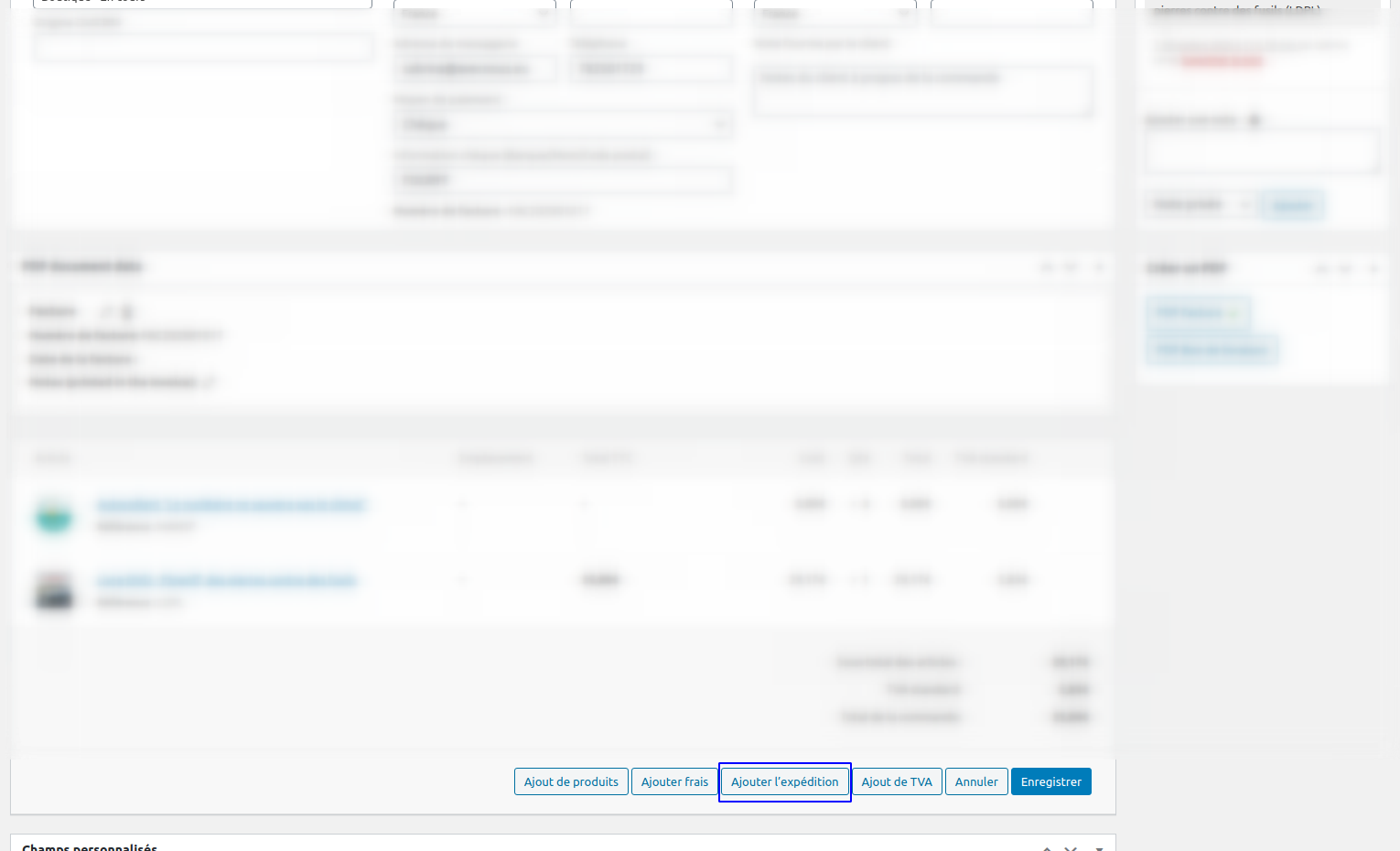
- Cliquer sur le crayon au bout de la ligne d'Expédition
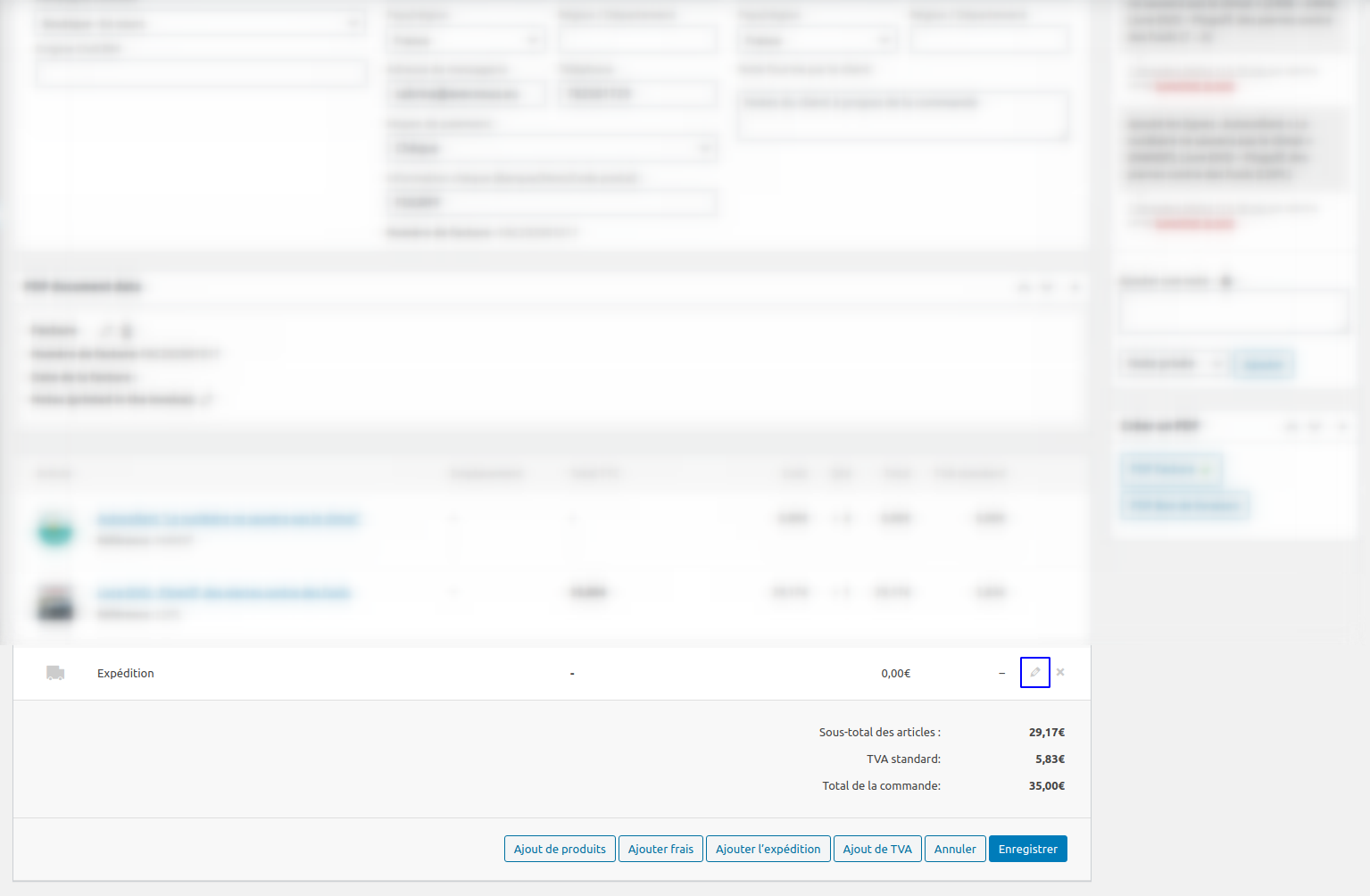
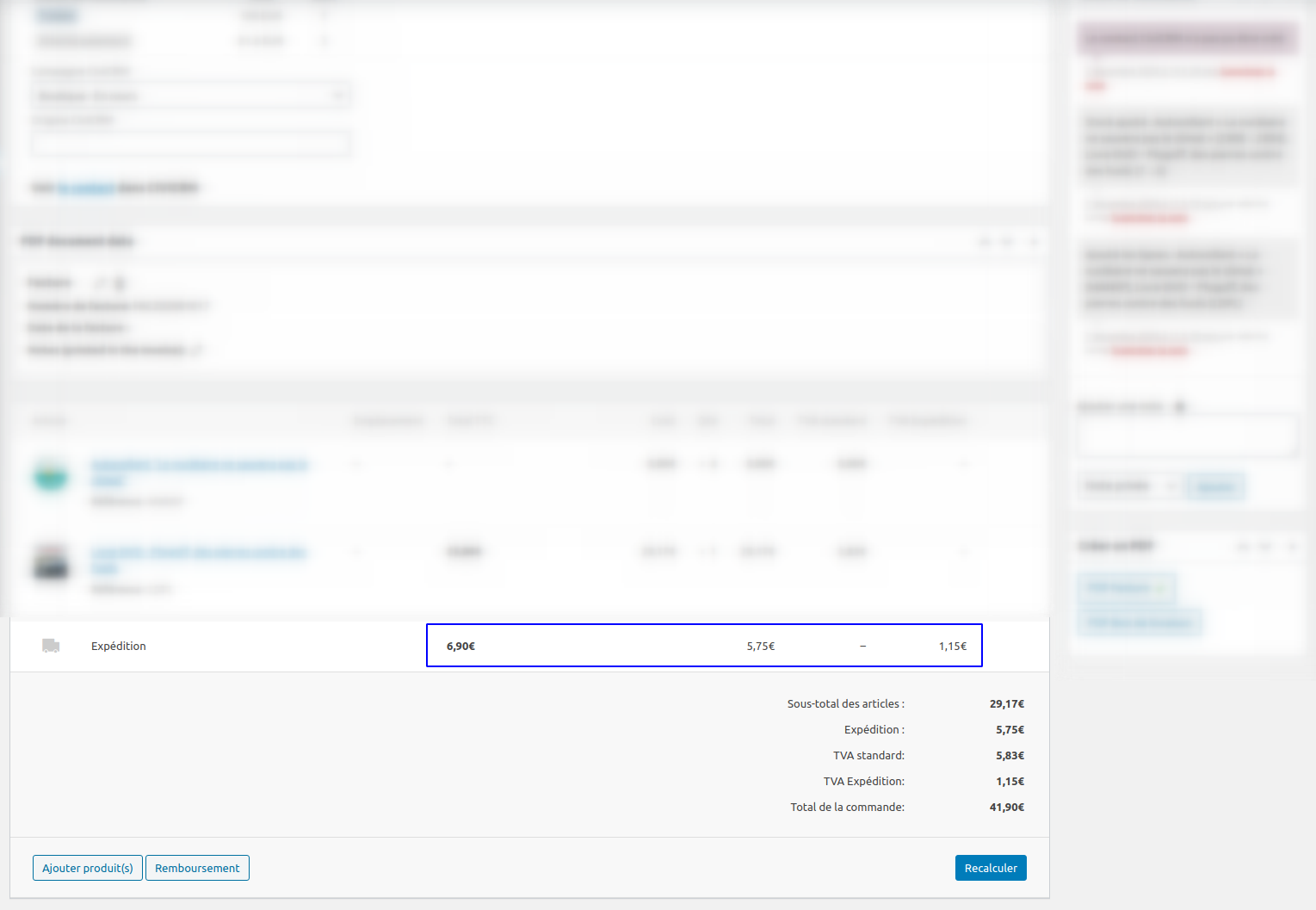
- Remplir le tarif d'expédition HT, 5,75 pour 6,90, 0,83 pour 1.
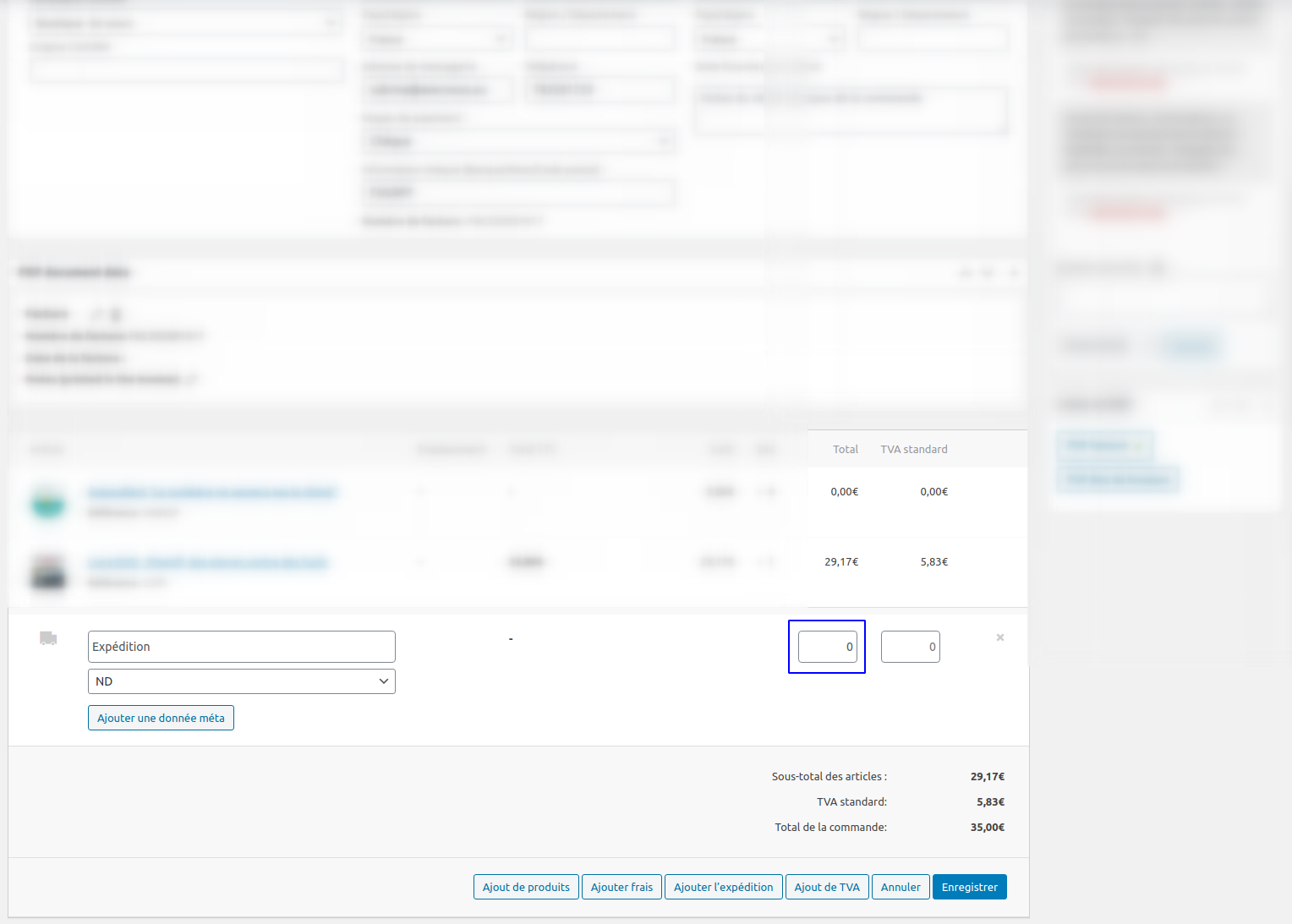
- Cliquer sur Enregistrer
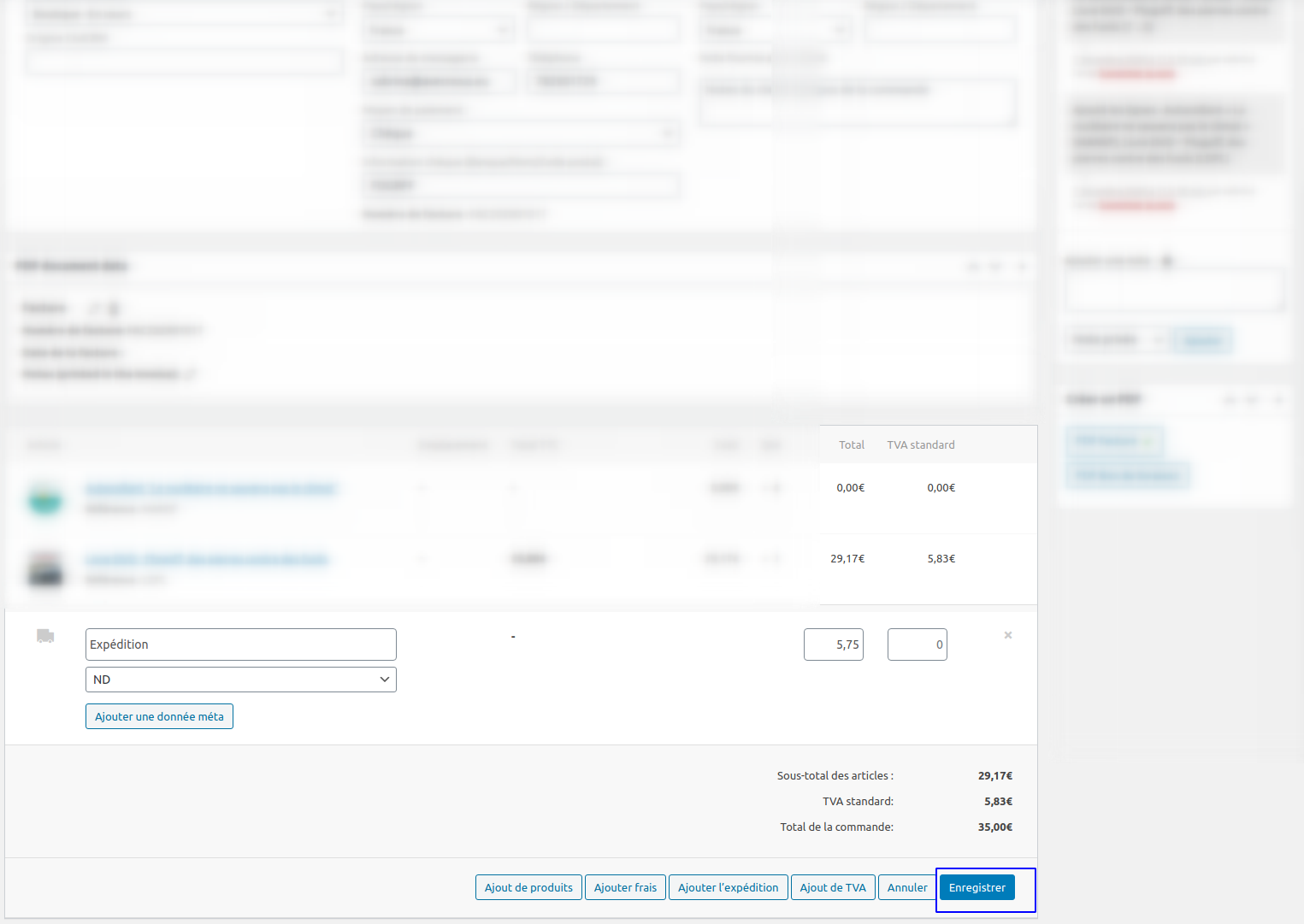
- Cliquer sur Recalculer
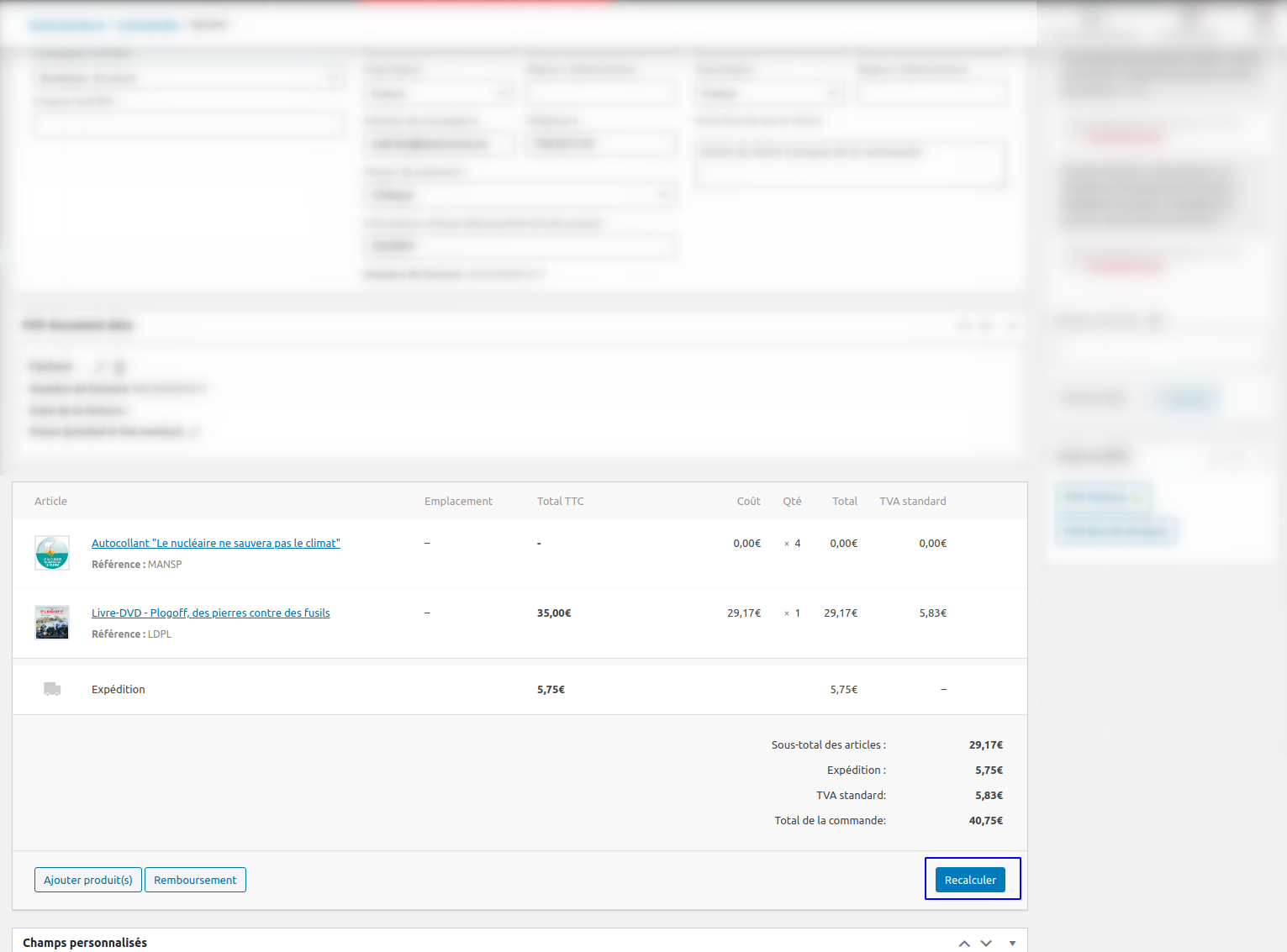
- Vérifier les montants HT et TTC
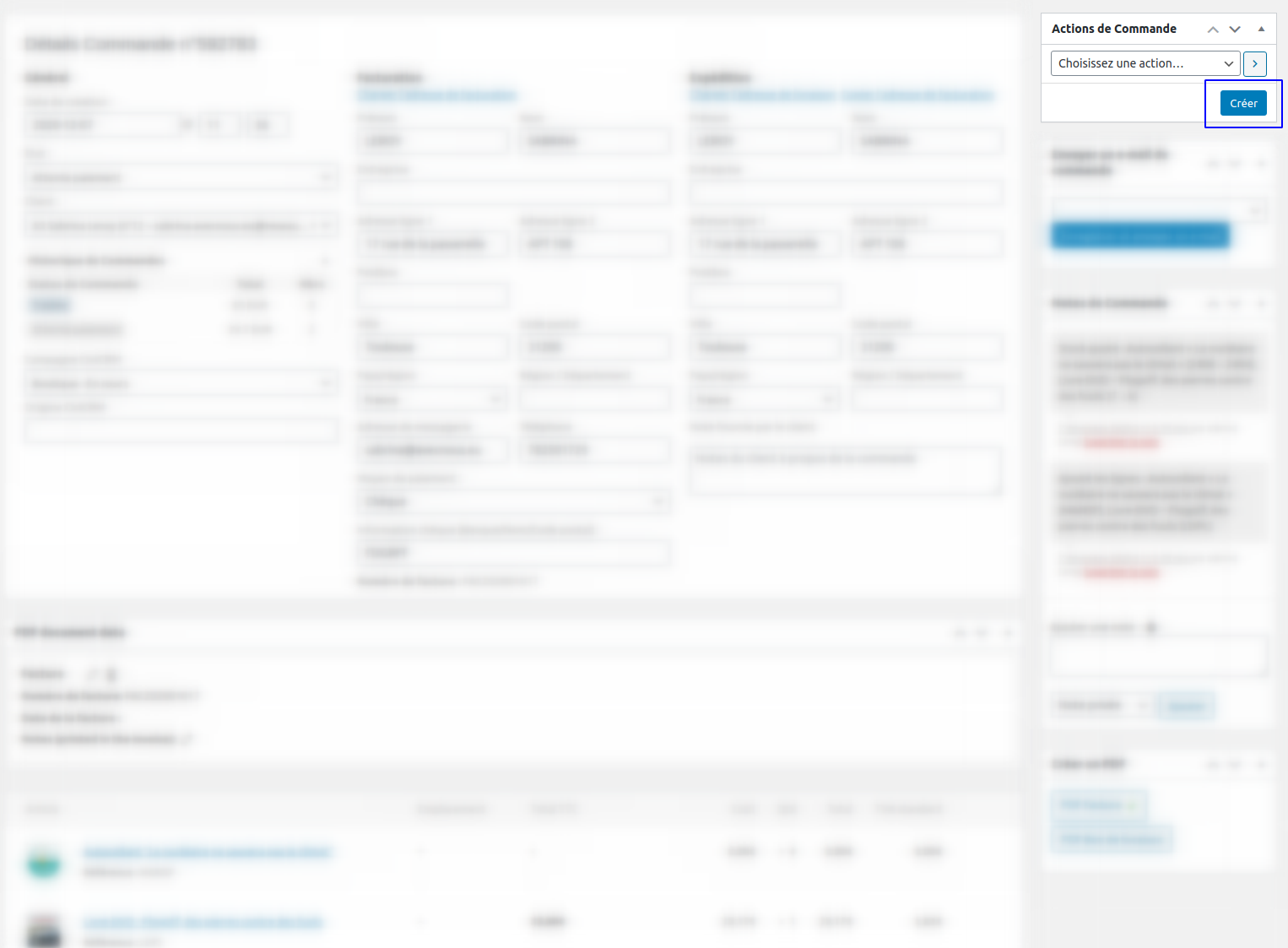 Quand tous les produits sont entrés, vous pouvez créer la commande (bouton bleu en haut à droite) (vérifier l'état de commande avant). Les statuts à expédier et traitée ne permettent pas de changer le contenu de la commande.
Si vous avez un doute, sélectionner l'état de commande à vérifier.
Procédures spéciales
APERT
(Gestion des pertes et profits)
Lorsqu'un règlement parvenu est inférieur au montant attendu et que les frais de relance s'avèrent supérieurs à la différence récupérable, la procédure dîte "APERT" est appliquée. Il s'agit de saisir une remise exceptionnelle sur un ou plusieurs produits d'une commande.
Attention : une commande ne peut être éditée que si le paiement n'a pas encore été enregistré, voir la section réédition.
Dans la commande concernée :
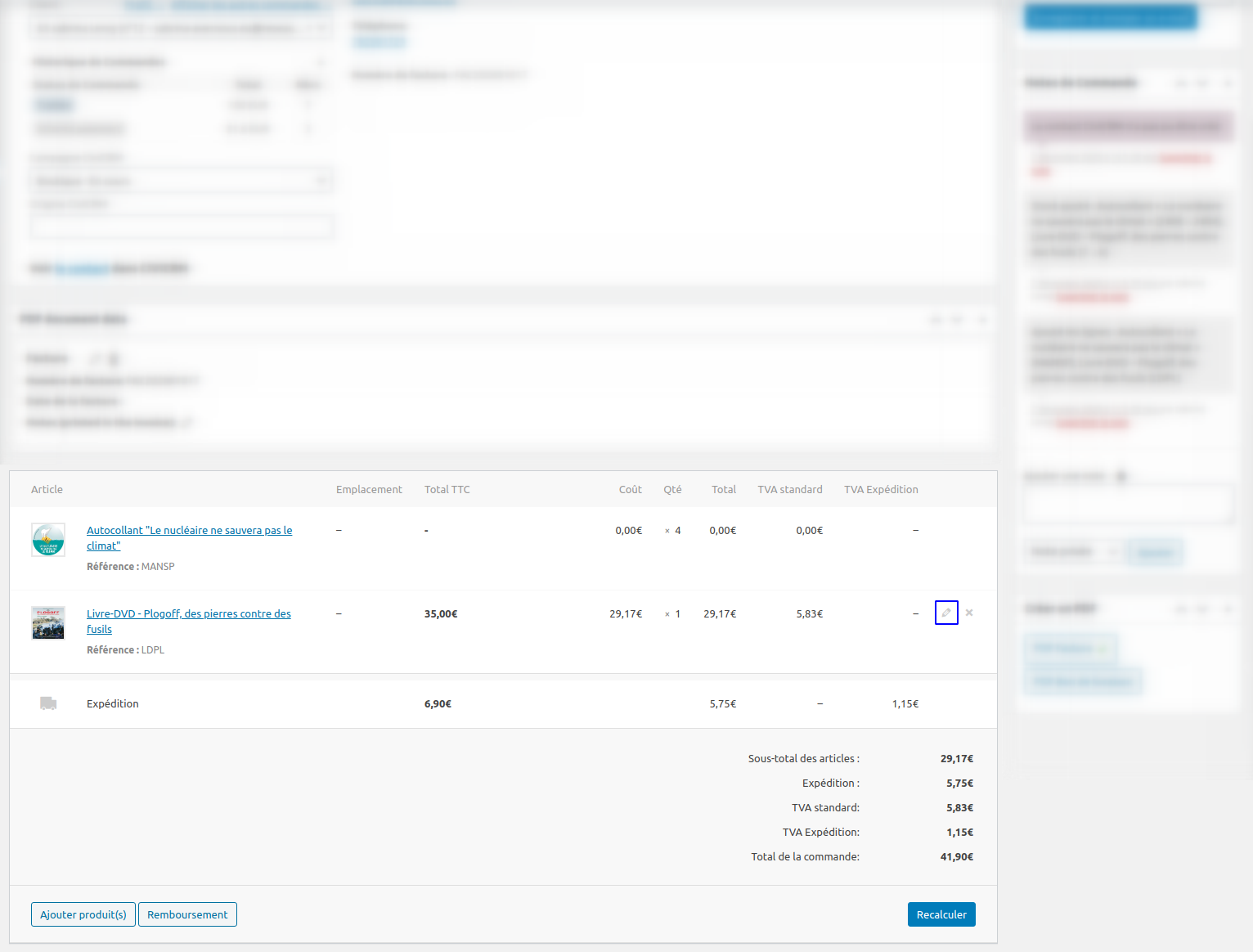
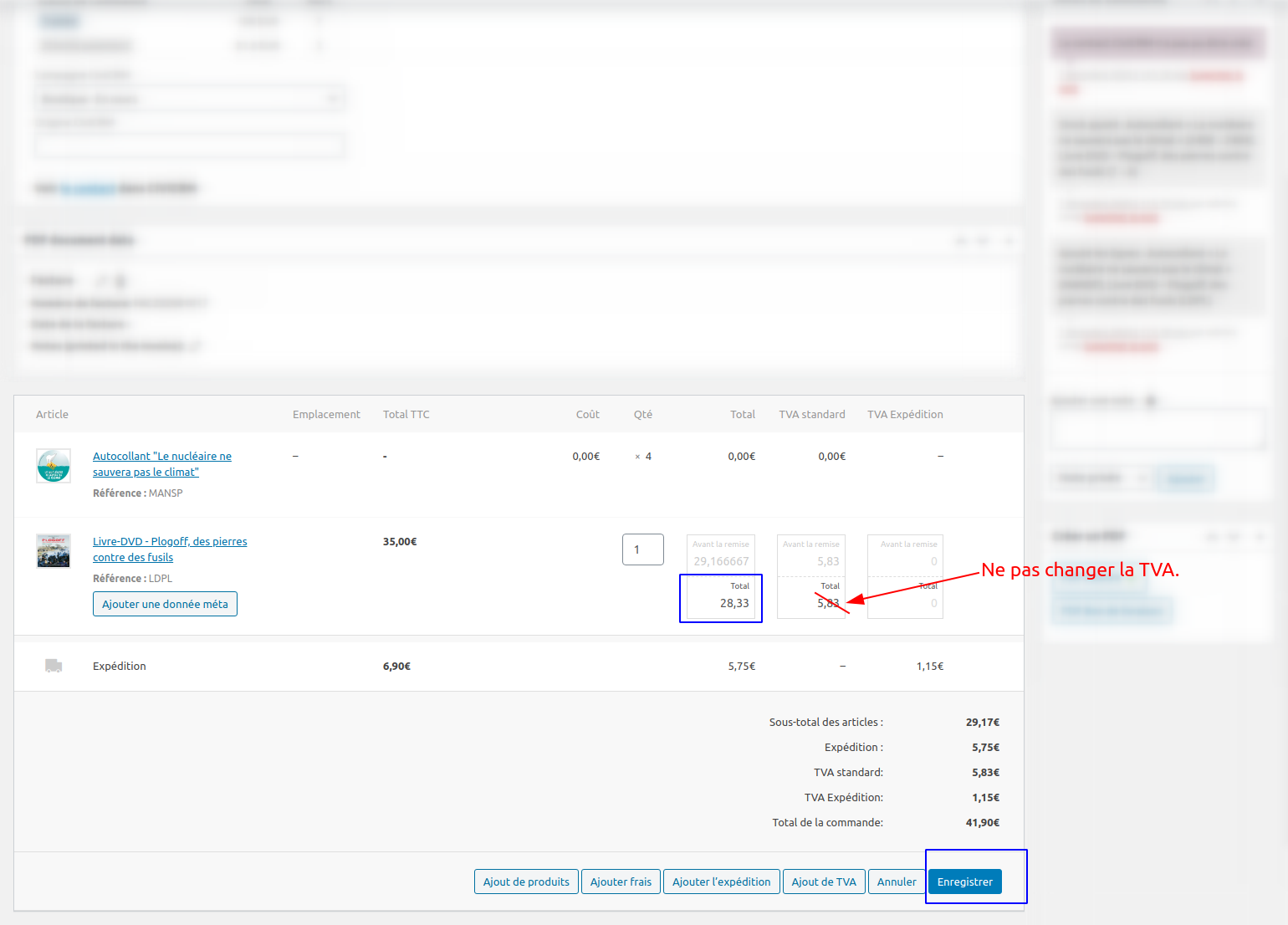
- Identifier un produit dont le montant total est supérieur à la différence de règlement et cliquer sur crayon qui apparaît à droite au survol de la ligne.
- Saisir le prix HT après remise : le produit en question a une TVA Standard à 20%, pour retirer 1€ TTC, il faut enlever 0,83€ HT, ici 29,16667 - 0,83 = 28,33667 arrondi à 28,33.
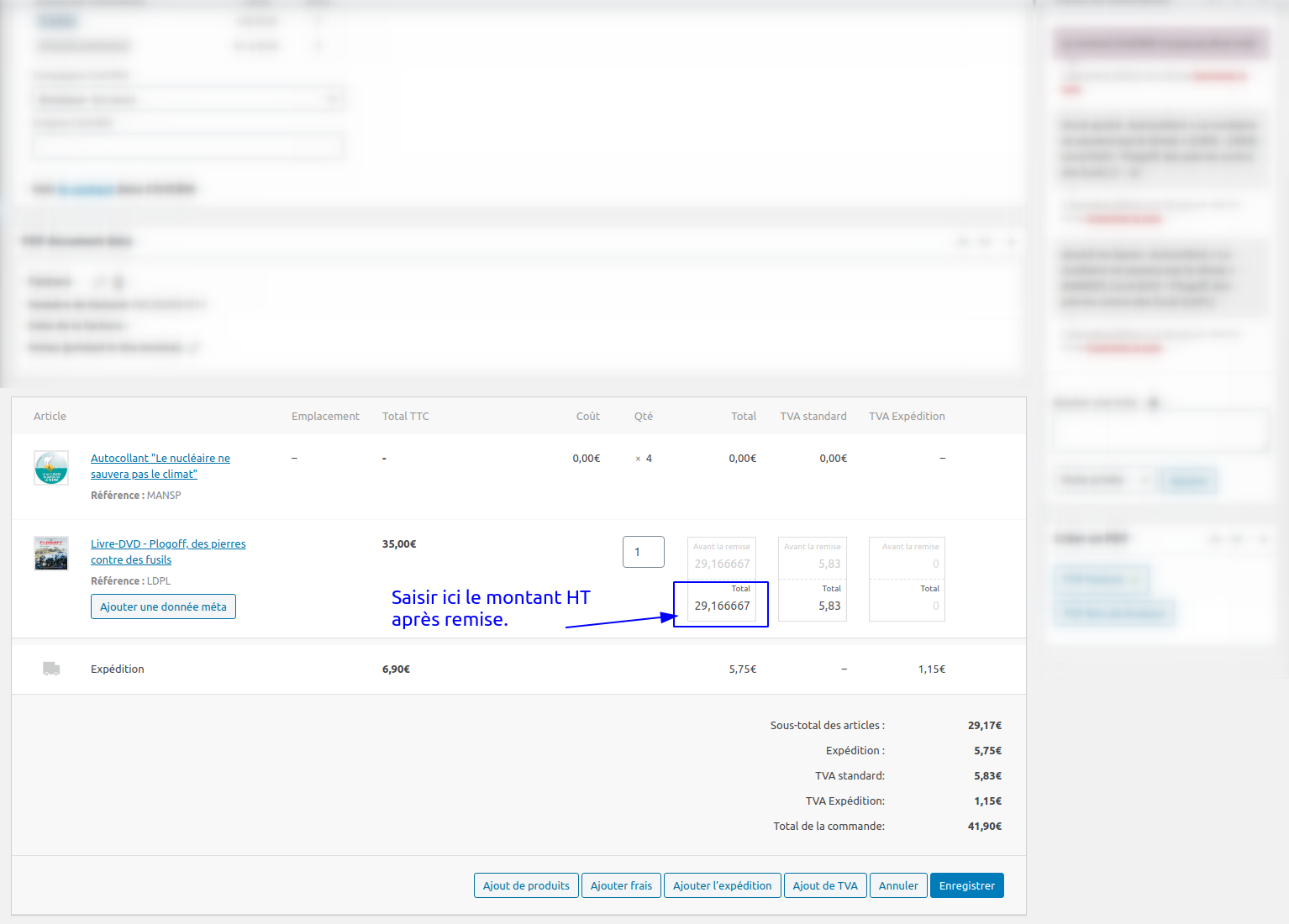
- Cliquer sur Enregistrer sans changer la TVA
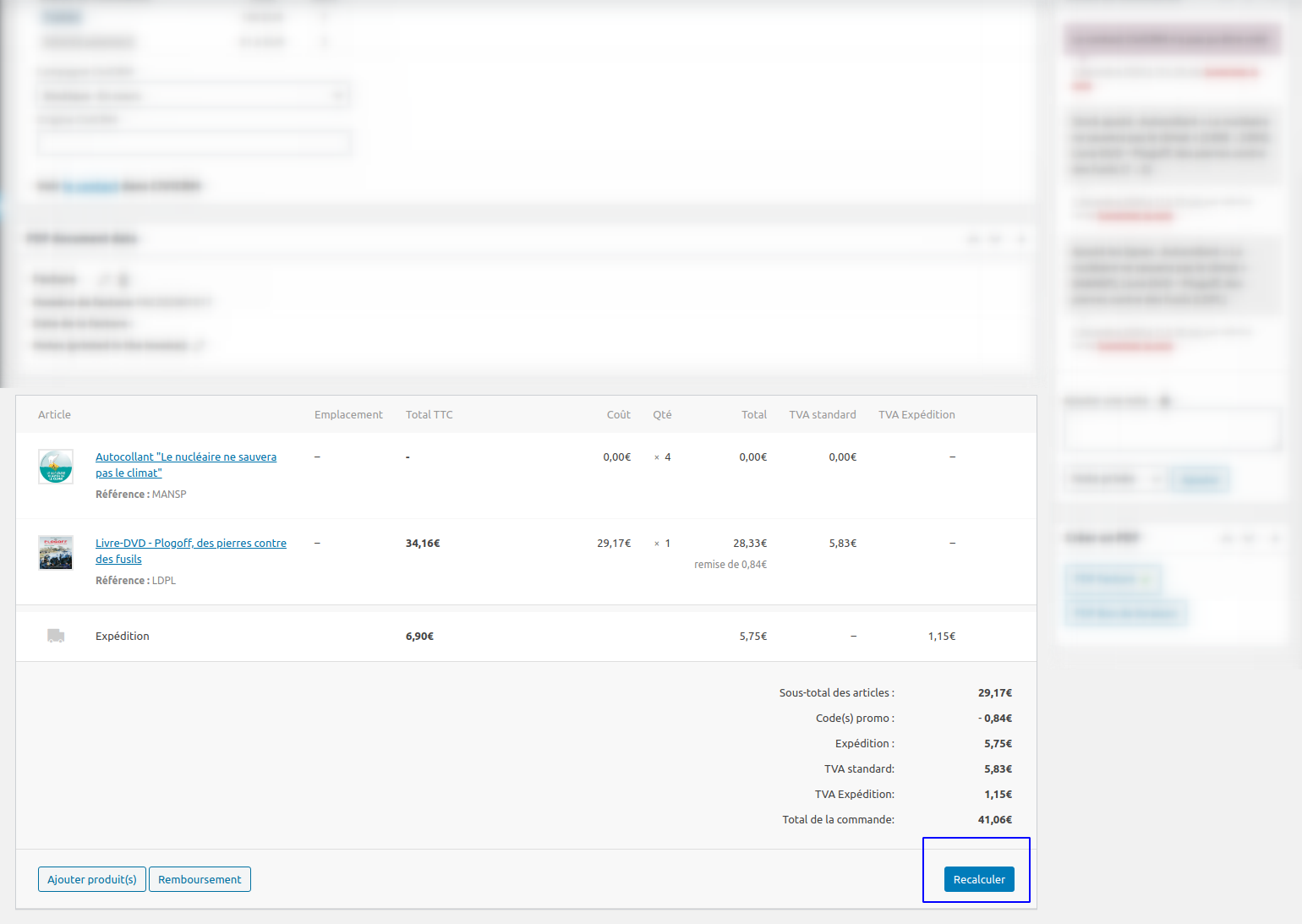
- Cliquer sur Recalculer
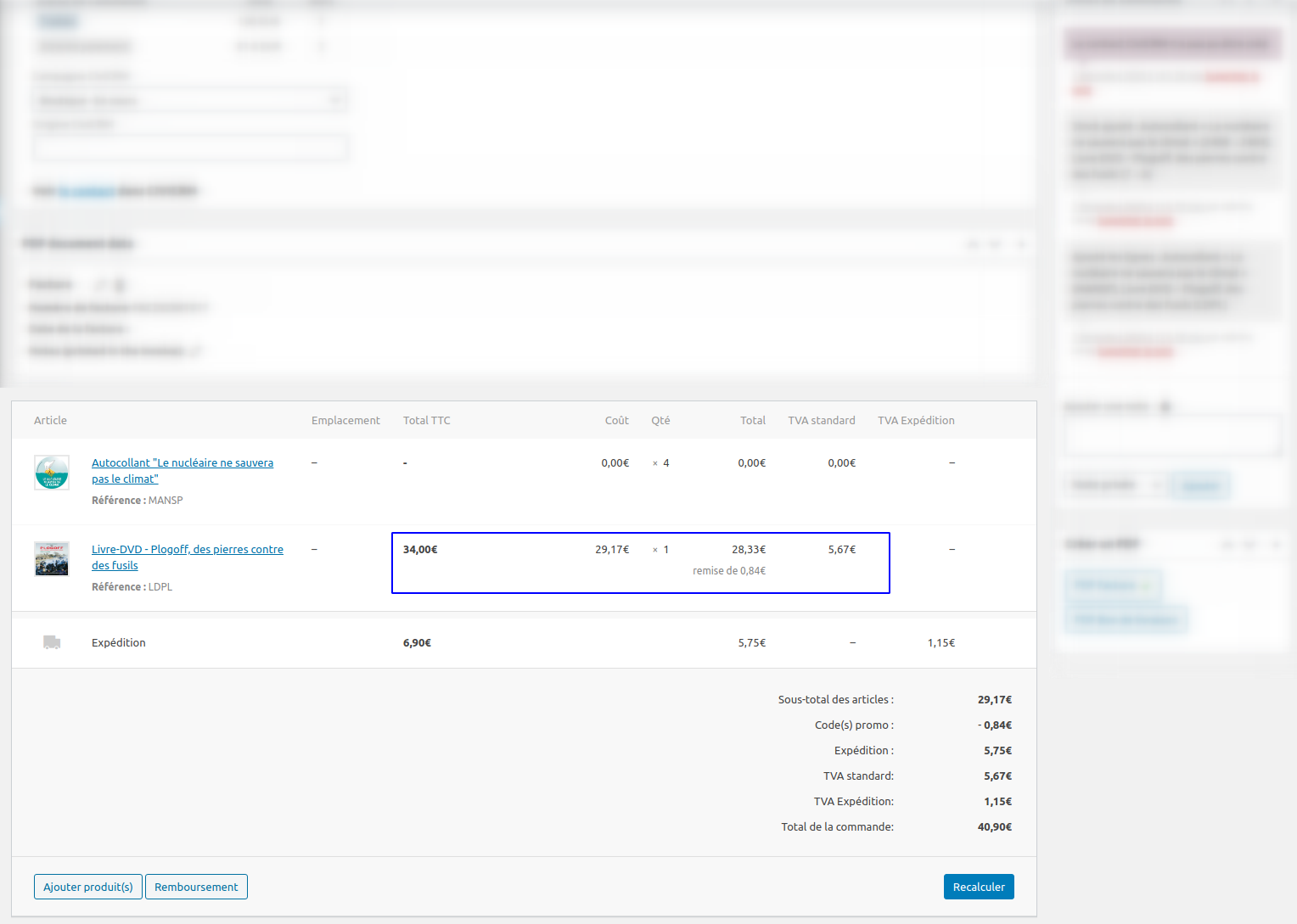
- Constater que le prix total du produit est de 34€ au lieu de 35€ (TTC)
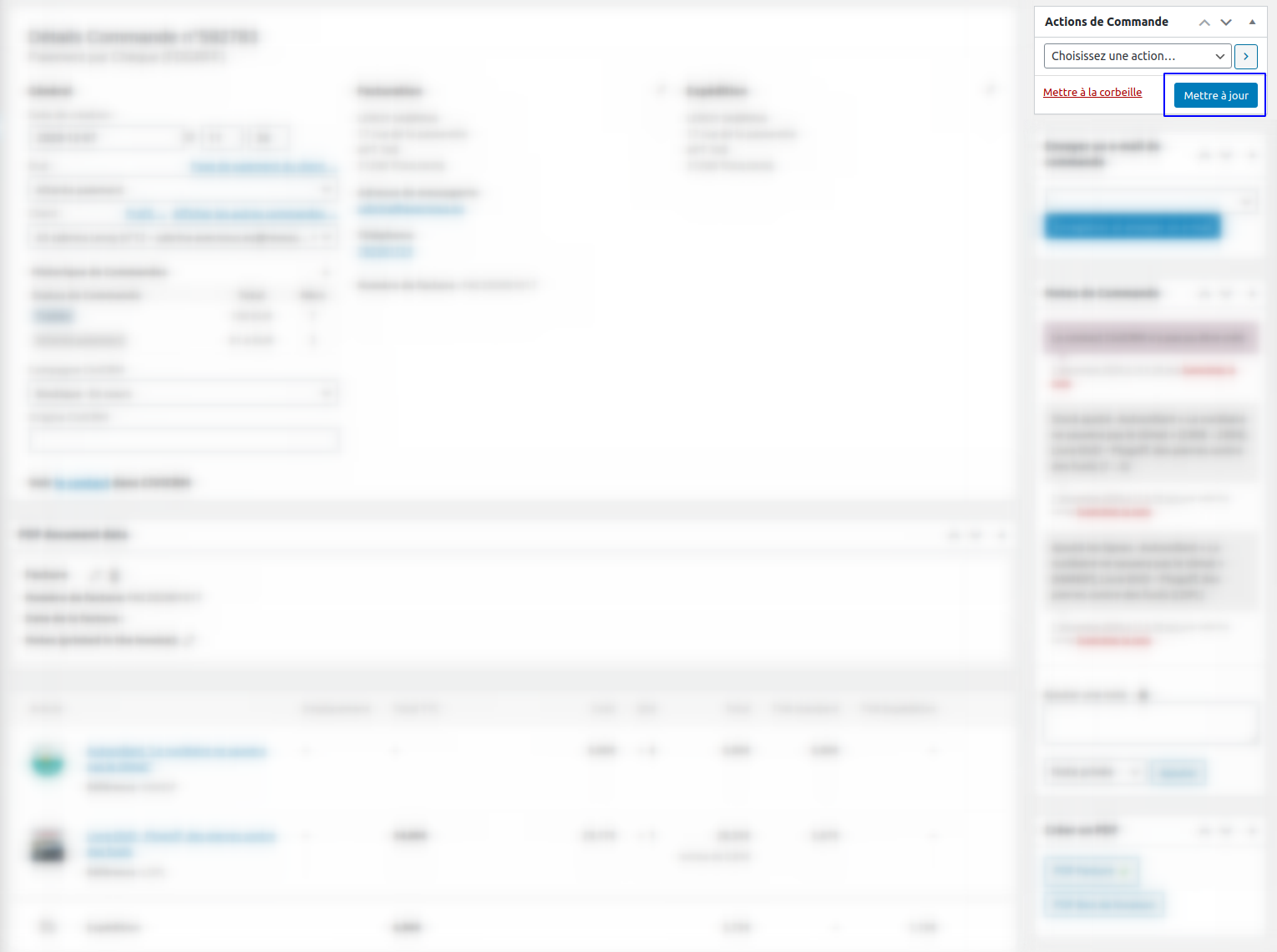
- Ne pas oublier de Créer ou Mettre à jour la commande
Réédition
Lorsqu’une commande est marquée payées (traitée), conformément à la loi anti-fraude, elle n'est plus éditable.
Si une erreur de saisie manifeste s’est glissé dans la commande et ou qu'une incohérence avec la comptabilité doit re corrigée, il est possible de changer l'état de la commande pour la passer à Attente paiement.
Dans cet état, la commande est de nouveau éditable.
Ce procédé n’est à utiliser qu'en connaissance de cause et devrait être réserver au service comptabilité.
Remboursement
Dans la page d'édition d’une commandes,
- Cliquer sur le bouton Remboursement (en bas du bloc des articles)
- Utiliser les cases de montant et de quantité des articles et frais divers, le montant total de remboursement se calcul automatiquement
- Cocher (ou pas) la case Restocker les articles remboursés selon le cas
- Renseigner Motif du remboursement (facultatif)
- Cliquer sur Rembourser XXX€ manuellement
La commande passe à l'état Remboursée.
Si la case Restocker a été cochée, les articles sont de nouveau crédités au stock en fonction des données saisies.
Suivi
Historique des commandes et filtres par état
Pour retrouver les commandes d'un Groupe ou d'un individu, rendez-vous dans "WooCommerce > Commandes"
Vous pouvez alors rechercher directement une personne ou un groupe, en tapant son nom ou Identifiant Externe (CXXXXXX).
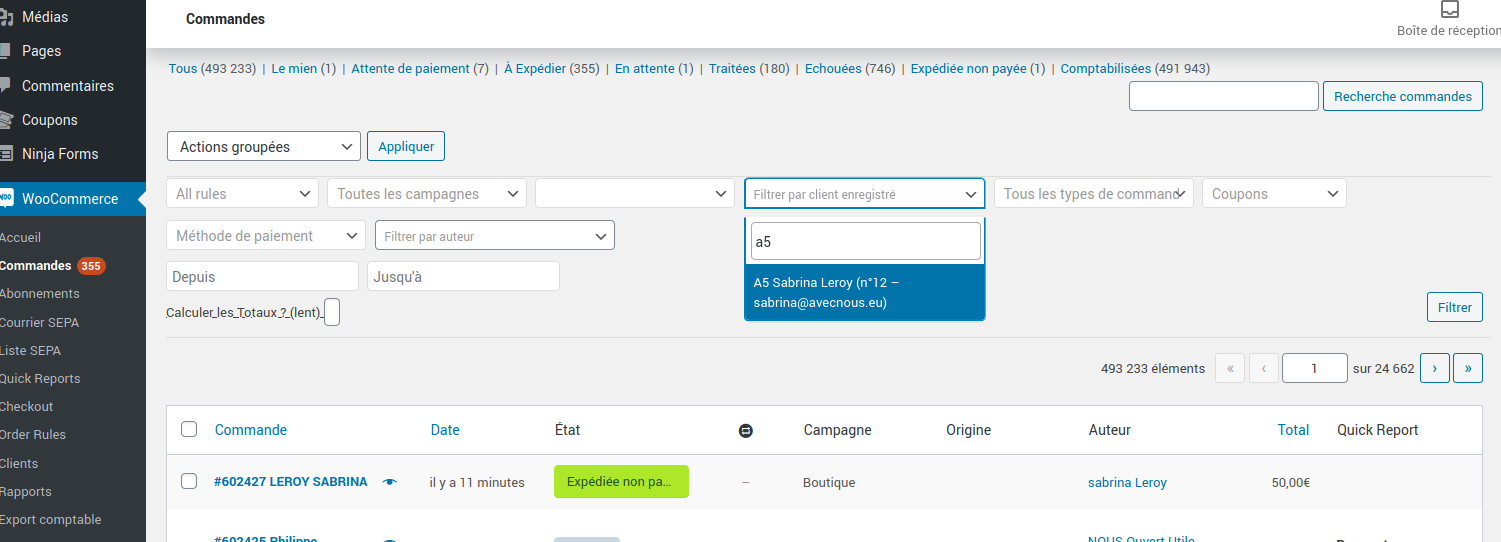
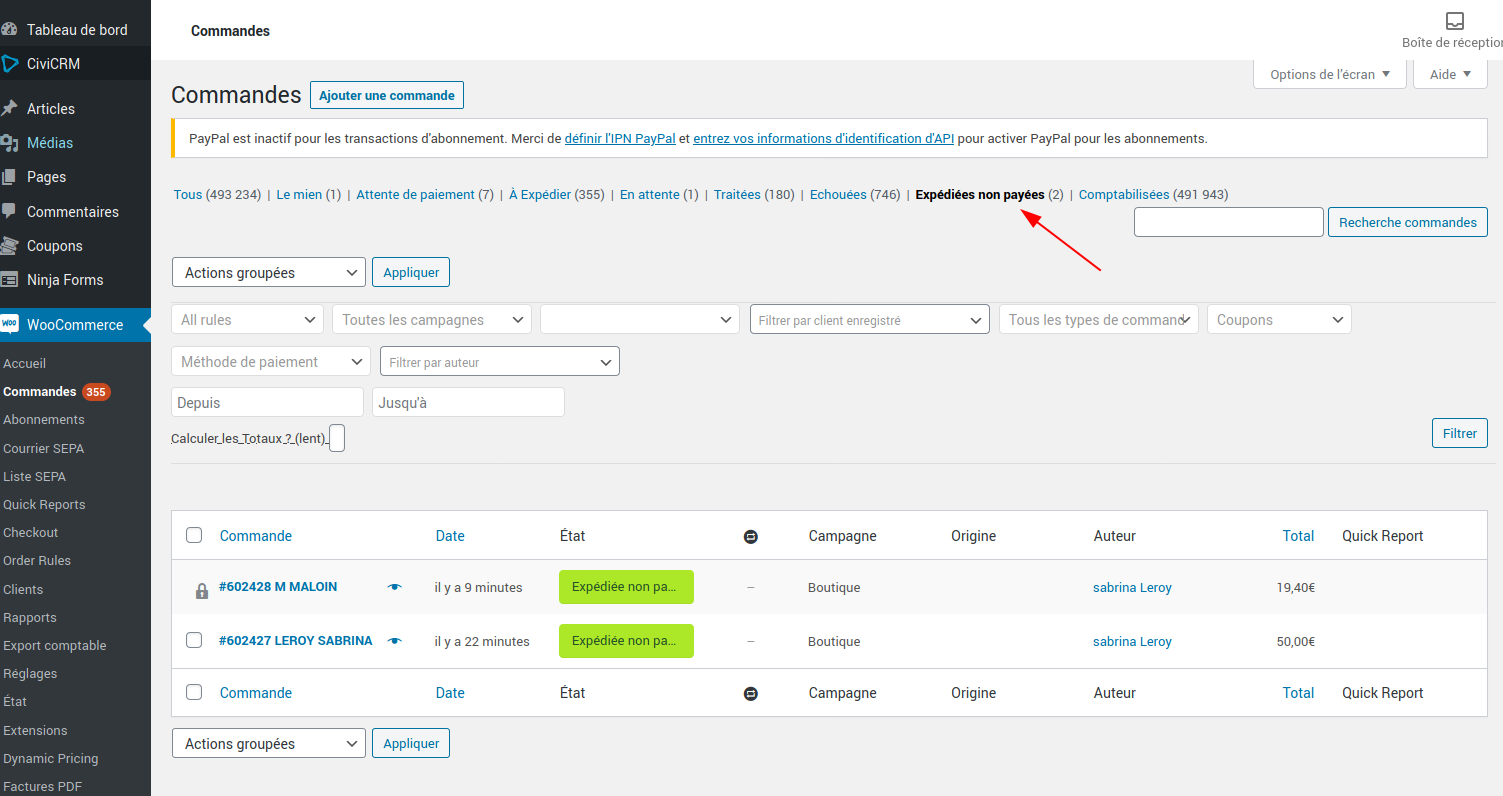
Si vous souhaitez rechercher uniquement les commandes ayant un statut spécifique (Expédiée non payée par exemple), cliquez en haut de l'écran sur le statut voulu, puis filtrez ensuite par utilisateur ou groupe.
Recherche
Les commandes sont listées dans WooCommerce » Commandes. Par défaut, les plus récentes sont affichées en premier.
Le champs de recherche libre peut être utilisé pour trouver une commande rapidement, par exemple par son numéro de facture.
Pour filtrer les commandes selon des critères précis, les champs suivants sont disponibles:
- État
La liste des états de commandes disponible montre pour chaque état le nombre de commandes concernées
- All rules (Les règles personnalisées peuvent être définies dans WooCommerce » Order rules)
- Campagne (Liste des cmapgnes CiviCRM)
- Source (Liste des sources CiviCRM)
- Client (La recherche peut se faire par nom, email ou numéro RSDN)
- Type de commande (Lié aux abonnements)
- Date (depuis)
- Date (Jusqu’au)
- Moyen de paiement
- Auteur
L'option Le total des commandes devrait-il être calculé ? permet d'afficher le mon total des commandes du résultat. Attention, cette opération consomme beaucoup de ressources.
Dans la liste, les commandes peuvent être triées par numéro, date ou montant.
Statistiques
Rapport standard
Documentation officielle (en anglais)
Les statistiques par défaut se trouve dans WooCommerce » Rapports » Commandes
- Commandes
- Ventes par date (Nombre et montant total, articles)
- Ventes par produit (Meilleure vente, recherche…)
- Ventes par catégorie (Nombre et montant)
- Codes promo par date
- Téléchargements client (Ne devrait pas être utile)
- Clients
- Clients vs invités
- Liste de clients
- Stock
- Stock faible
- Rupture de stock
- Les plus stockés
- TVA
- TVA par code
- TVA par date
- Abonnements
- Événements d’abonnement par date
- Revenus récurrents à venir
- Taux de rétention
- Abonnements par produit
- Abonnements par client
Rapport avancé
TODO
Coupons
Création d'un coupon
Pour créer un coupon, il faut se rendre dans le menu Coupons puis cliquer sur le bouton Ajouter un Coupon en haut à droite.
Il faut ensuite remplir les champs suivants:
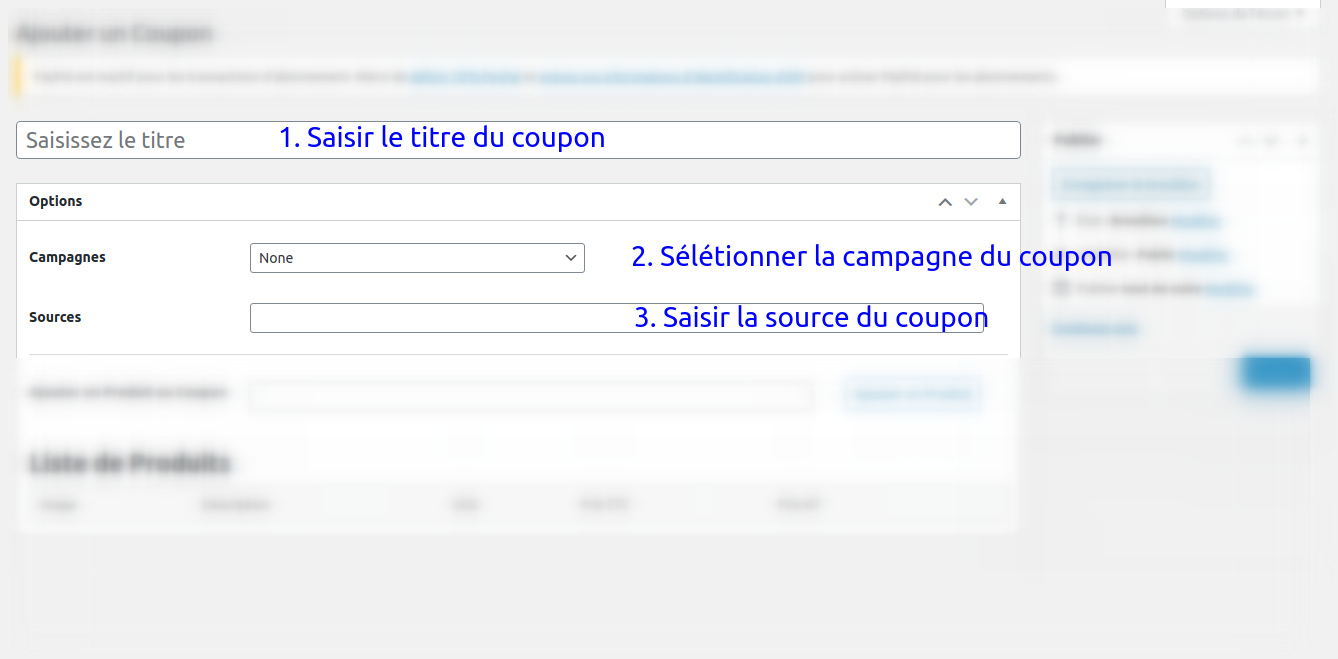
- Le titre, c'est lui qui apparaitra dans la liste des coupons mais ce sera aussi le titre de l'activité créée à partir de cette commande, il doit donc être explicite. Ex : Courrier Campagne TIAN CC2018 ou Courrier Appel à Don donateurs AD2019
- Campagne : la campagne rattaché au coupon. Ex : TIAN ou Appel à Don 2019
- Source : la source. Ex : coupon courrier de campagne ou coupon appel à don donateurs
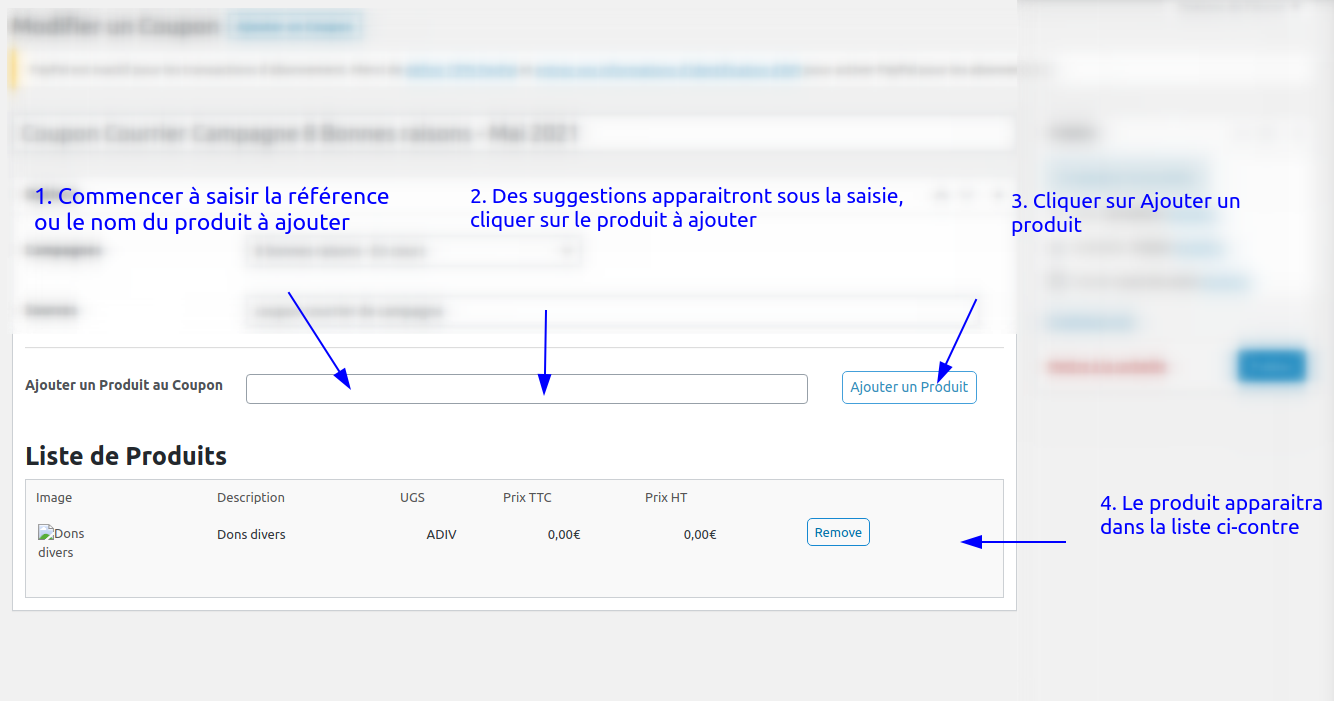 Ce sont les produits qui se trouvent sur le coupon papier et qui s'afficheront au moment du traitement du coupon.
- Commencer à saisir la référence du produit. Ex : RABO ou ADIV.
- Cliquer sur le produit recherché dans la liste qui apparaît en dessous
- Cliquer sur Ajouter un produit
- Il apparaît dans la liste en dessous, avec le prix HT et TTC
Il est possible de supprimer un produit en cliquant sur Supprimer à la fin de sa ligne.
Édition d'un coupon et Page liste
En cliquant sur le lien Coupons dans le menu auparavant, vous êtes allés sur la page liste. Cette page liste tous les coupons déjà créés et il suffit de cliquer sur le titre d'un coupon pour l'éditer. Le principe reste le même que pour la création.
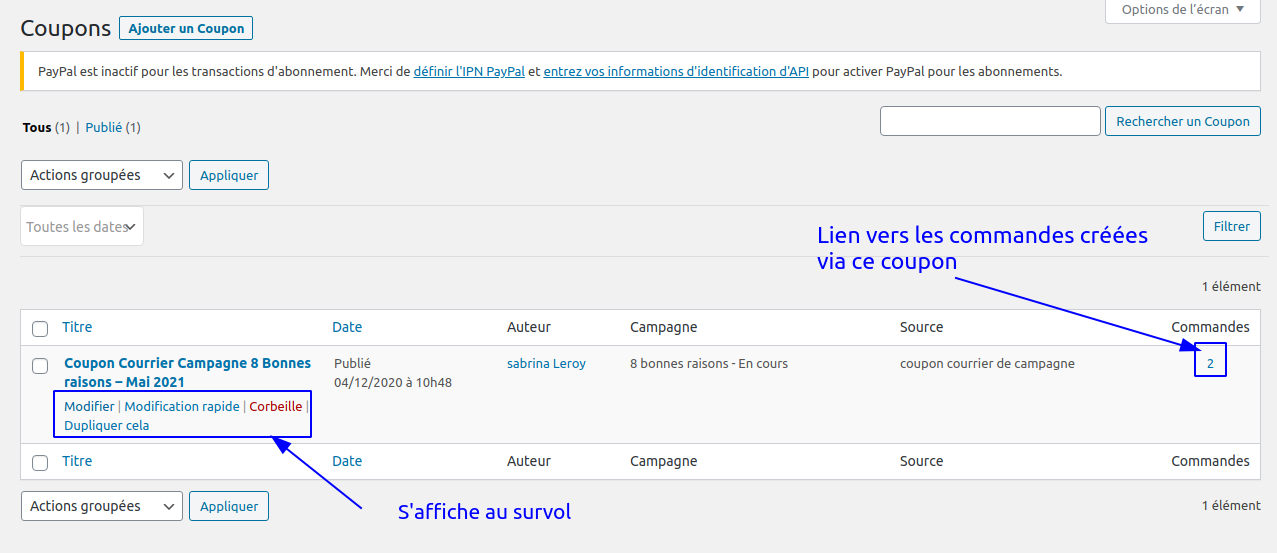
Il est aussi possible de supprimer ou dupliquer le coupon, en survolant sa ligne et en laissant apparaître le menu contextuel sous le titre.
Le chiffre à la fin de la ligne d'un coupon représente le nombre de commandes qui sont rattachées à ce coupon. Ce chiffre est cliquable et renvoie vers la liste des commandes qui sont rattachées à ce coupon.
Attention, si des commandes existent déjà pour un coupon, alors les informations de campagne, source et activité ne changeront pas rétroactivement sur ces commandes.
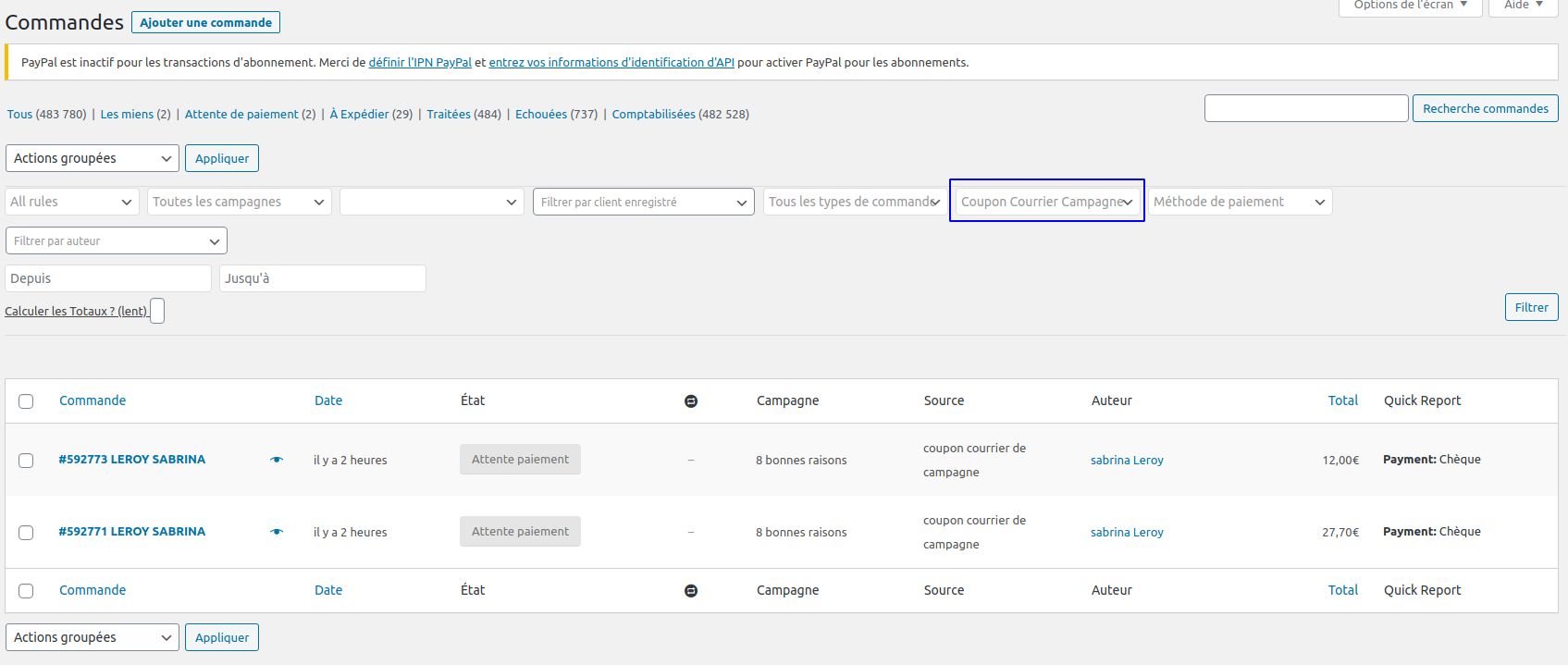
Il est aussi possible de sélectionner le coupon en question dans les filtres sur la liste des commandes habituelle (WooCommerce > Commandes)
Traitement des Coupons
Le traitement des coupons revient à créer une commande pour chaque coupon papier retourné. Pour ce faire, une interface a été créée, accessible dans le menu Coupons > Traitement des Coupons.
Au chargement, la page est relativement vide.
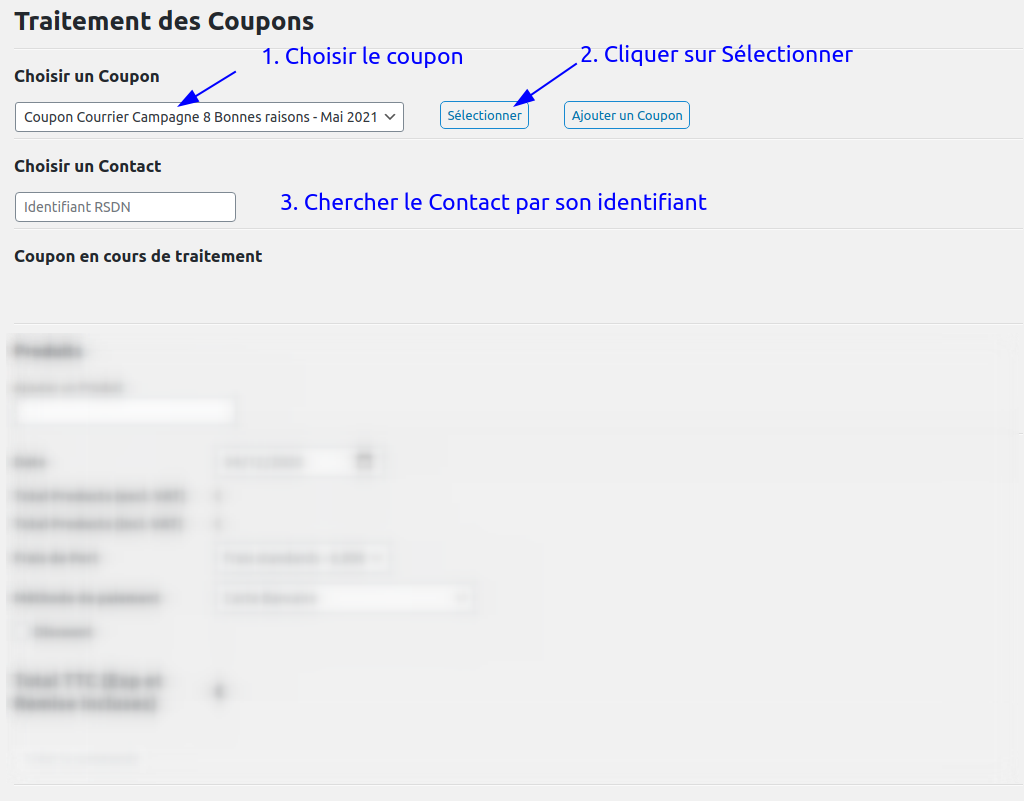
- Choisir le coupon dans la liste déroulante
- Cliquer sur Sélectionner, Ajouter un Coupon ouvre la page de création du coupon.
- Sélectionner un contact, en cherchant par son identifiant RSDN. Ex : C329883
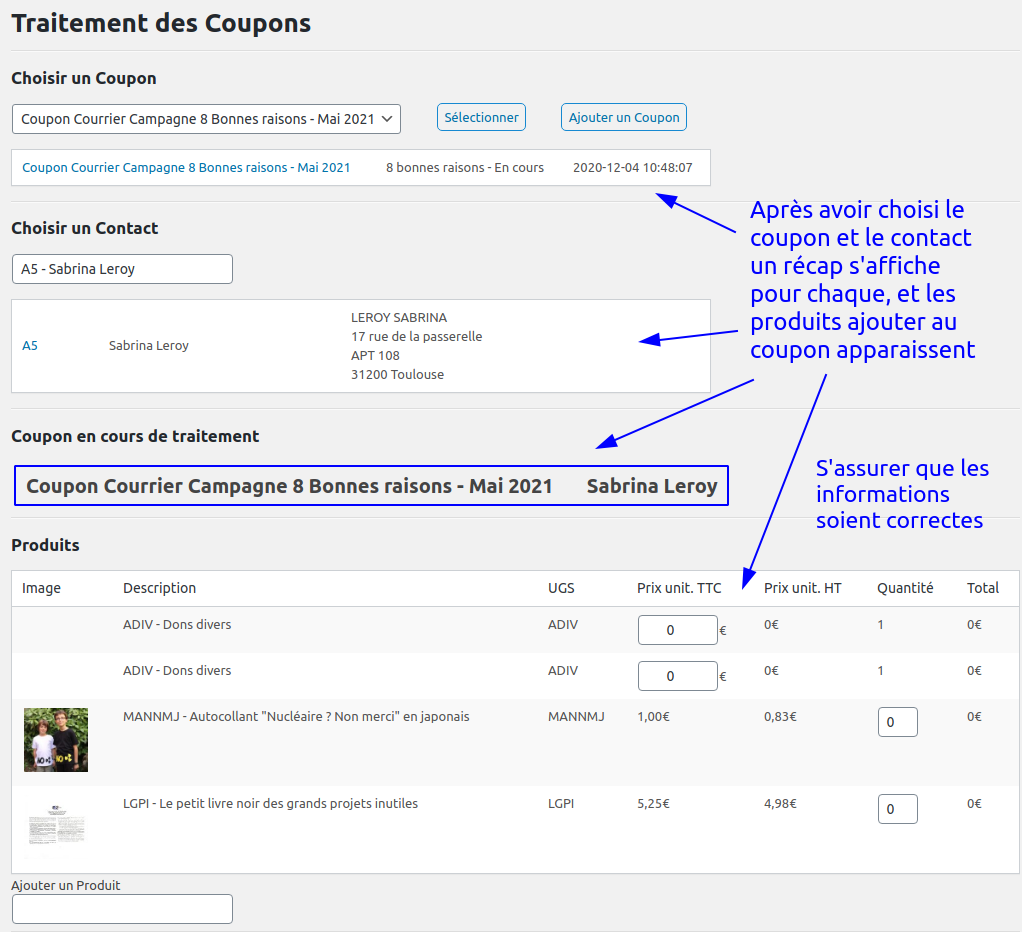 Après avoir choisi le coupon et le contact, les informations de chacun apparaissent en dessous.
- La ligne sous la sélection du coupon mentionne son nom, sa campagne et sa date de création. Le nom est cliquable et redirige vers la page d'édition du coupon.
- La ligne sous la sélection du contact liste sa référence, son nom et prénom, et l'adresse telle qu'elle apparaîtra sur la facture, cette adresse est la dernière version récupérée par Wordpress dans CiviCRM. La référence est cliquable et redirige vers la page CiviCRM du contact.
- La ligne suivante récapitule coupon en cours de traitement : le couple coupon/contact
- Les produits ajoutés au coupon sont maintenant visibles dans le tableau de saisie.
- La liste des 15 dernières commandes pour ce coupon est disponible en bas de page. Elle peut être vide pour le moment.
C'est le bon moment pour s'assurer que le contact et le coupon choisis sont les bons, que l'adresse est correcte, sinon on peut aller la modifier dans CiviCRM et recharger le contact
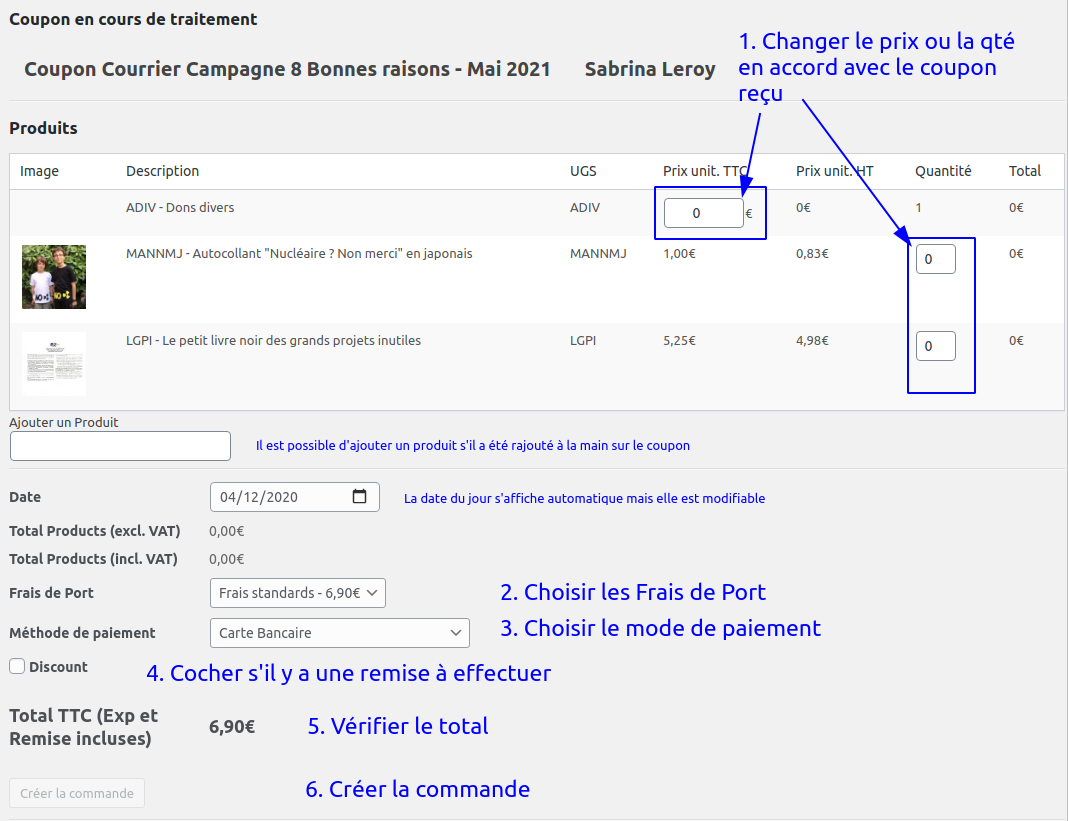
- Changer les quantités, ou le prix (pour les produits Dons) en concordance avec ce que le coupon papier mentionne.
- Choisir les frais de port.
- Choisir le moyen de paiement.
- Cocher la case Discount s'il y a une remise à effectuer, plus de détail dans le paragraphe Procédure APERT
- Vérifier le dernier Total
- Créer la commande. Si le bouton Créer la Commande est inactif, il manque le contact, le coupon ou la commande est vide.
Il est possible d'ajouter un produit à la volée, mais il ne sera pas ajouté à la liste pour les prochaines saisies.
Il est possible de changer la date si besoin.
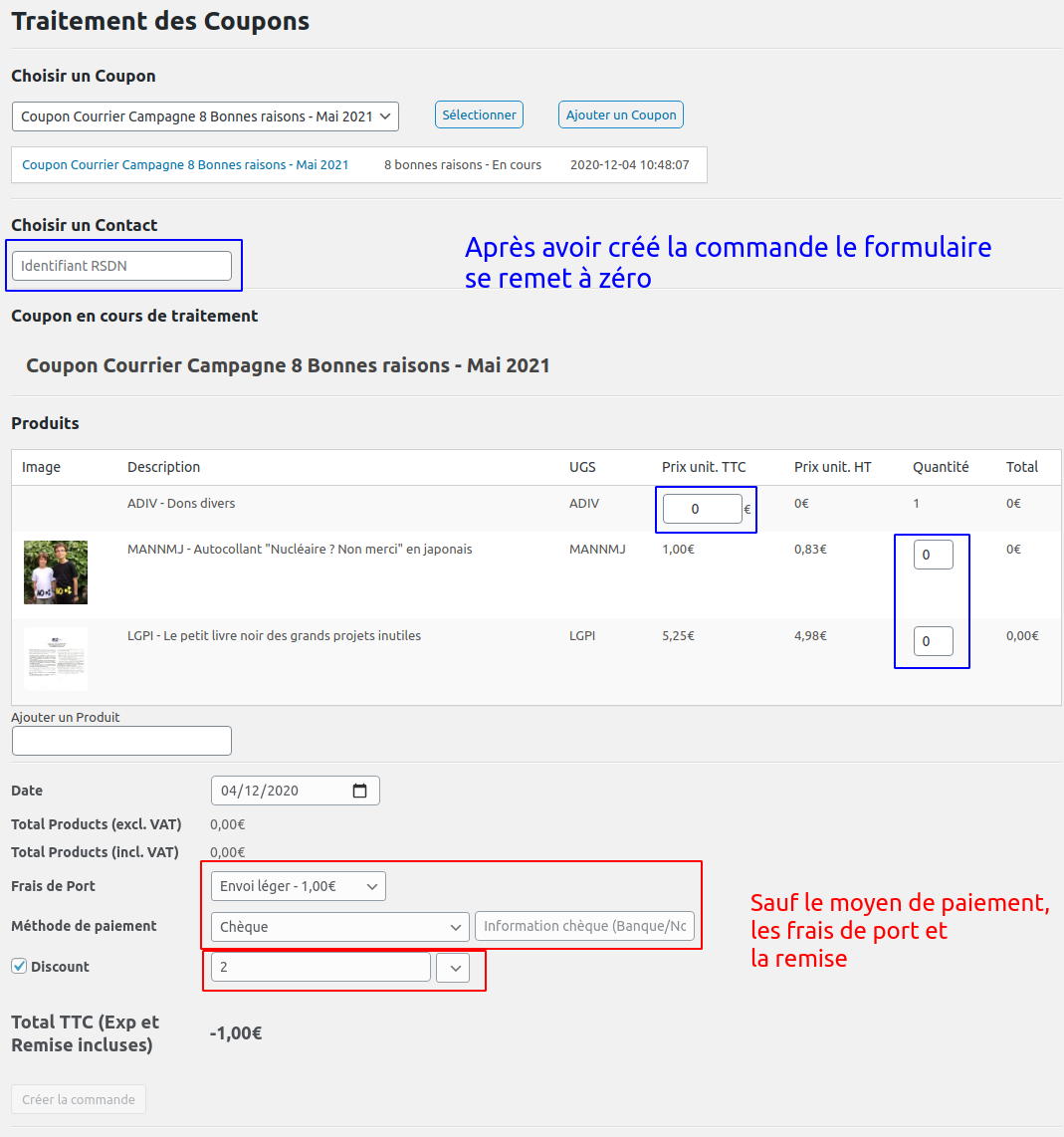
Au moment de valider la commande, seulement le contact, les quantités et prix se vident, le coupon reste sélectionné, ainsi que les frais de port, le moyen de paiement et la remise.
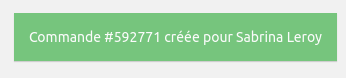
Dès que tout est vidé et le message de validation en haut à droite de l'écran est apparu, il est possible de passer à un autre contact (= au coupon papier suivant).

La commande va aussi apparaître en bas de page.
Procédure APERT pour les Coupons

Si la case Discount est cochée, deux autres zones de saisie apparaissent.
- La première est le montant de la remise TTC
- La liste déroulante permet de choisir sur quel produit sera effectué la remise. Il faut s'assurer que le total pour ce produit est suffisant pour faire la remise. Si ce n'est pas le cas, un message d'erreur s'affichera en haut à droite de l'écran.
Cela ne changera que le total en bas de l'écran, sous la remise.