Communication
Outils de communication & marketing
Emailing
Paramétrage
Inscription
L’inscription d’un contact aux newsletters peux se faire manuellement par un admin ou par le contact depuis :
Inscription depuis une page de profil
CiviCRM permet aux contacts de consulter et gérer directement leur préférences via un formulaire personnalisable. Les formulaires sont gérés par les profils de contacts.
Pour afficher un formulaire (profil de contact) sur une page WordPress, utiliser le code court [civicrm component="profile"]
Les paramètres sont les suivants:
- gid (numérique) : L’identifiant du profil à affichera
- mode (texte) : Les valeurs possibles sont "view", "create" ou "edit"
- hijack (booléen) : Permet d’outre-passer la page et de nn’afficher que le formulaire. valeur conseillée: 0
Pour permettre au contact de choisir ces groupes (listes de diffusion), veillez à remplir ces conditions :
- Le profile doit contenir un champs groupe
- Les groupes (listes) à afficher doivent être définis sur "afficher publiquement"
- Le code-court doit être ne mode "edit"
Exemple :
[civicrm component="profile" gid="1" mode="edit" hijack="0"]
En mode création, il est alors possible de générer un simple formulaire d’inscription, insérable dans un autre site, par exemple en iframe. Pour cela on va créer un profil minimaliste contenant uniquement l’adresse e-mail et les groupes et utiliser le code court suivant :
[civicrm component="profile" gid="2" mode="create" hijack="1"]
La page contenu ce code-court devrait n’afficher que le formulaire d’inscription.
Inscription depuis une signature de pétition
De la même façon que pour l'affichage dans un code court, pour permettre à un signataire de pétition de s’inscrire à un groupe (liste), on peut ajouter au profil de pétition un champ groupe (liste). Les groupes (listes) à afficher doivent être définis sur "afficher publiquement"
Inscription depuis une commande boutique
Le formulaire de commande WooCommerce va afficher automatiquement les choix d'inscription aux groupes (listes) National, Local et Boutique.
Pour ce faire, il suffit de renseigner les groupes (listes) cible dans Réseau » Réglages » Réglages Hélios, section Groupe pour les lettre d’information nationale et locales
Désinscription
Le réglage des messages de (dés)inscription est documenté dans la partie administrateur
Procédures
Désinscrire :
Procédure pour s'inscrire et se désinscrire
User :: liste des listes : https://rsdevn.avecnous.eu/wp-admin/admin.php?page=CiviCRM&q=civicrm%2Fmailing%2Fsubscribe&reset=1
public : https://rsdevn.avecnous.eu/?page=CiviCRM&q=civicrm%2Fmailing%2Fsubscribe&reset=1
Emailing simple : CiviMail
Aller dans CiviCRM » Mailing » New Mailing ( Traditional)
Nom du mailing : Le nom du mailing n’est pas l’objet du mail.
Campagne : Nous ne remplissons pas ce champ. Pour information, nous pouvons utiliser les campagnes pour suivre toutes les interactions avec les contacts engagés dans le cadre d'une campagne de collecte de fonds ou d'engagement. Nous pouvons associer à une campagne donnée des activités, contributions, participations à des événements, mailings, adhésions et engagements de don.
Modèle : On peut soit repartir de zéro pour créer un mailing ou alors on peut en créer un à partir d’un modèle de message existant.
De : Il faut choisir l'adresse d'expédition du mailing à partir de la liste
Destinataires : On choisit les groupes correspondants à nos destinataires de mails.
Sujet : C’est le premier élément du message que nos correspondants liront et qui incitera, ou non, à ouvrir le courriel. Il faut donc établir un objet de mail clair, court et concis de préférence. Pour personnaliser le mail il faut cliquer
dans le menu déroulant Champ de fusion et là nous pouvons ajouter le prénom du destinataire par exemple. Rédiger le mail à votre convenance .
Il faut vérifier qu’il y a bien l’en-tête de mailing, le pied de page mailing, la désinscription par courriel et le {domain.adress} avant de cliquer sur Suivant !
L’onglet Pièce jointe permet d’ajouter des fichiers si besoin.
Il ne faut pas toucher aux autres onglets qui sont les paramètres du mailing.
Lorsque le mailing est rédigé, dans la partie prévisualisation en bas, on peut s’envoyer un mail test pour vérifier le rendu depuis sa propre boite mail et vérifier le fonctionnement du lien.
Ensuite, on clique sur suivant pour choisir d’envoyer le mailing tout de suite ou de programmer celui ci à une date postérieure.
Entête - Pieds de page
Pour gérer les paramètres des mailings il faut se rendre dans : CiviCRM > Administrer > CiviMail > Entêtes, pied de pages et messages automatiques ou dans CiviCRM > Mailings > Entêtes, pied de pages et messages automatiques.
Ici on gère :
- Pied de page Emailing
- En-tête Emailing
- Message d'exclusion des mailings
- Réponse automatique
- Message de ré-abonnement
- Message de désabonnement
⚠ A modifier avec précaution
Adresses d’expédition Pour modifier l’adresse d'expéditeur lors de l'envoi de nos mailings aux contacts, on peut définir une ou plusieurs adresses générales qui pourront être utilisées en alternative. C’est faisable dans CiviCRM > Mailings > Adresses d’expédition.
Modèle de message Différents modèles de messages sont pré-enregistrés pour créer facilement des mailings ou des lettres semblables sur une base régulière. Pour en paramétrer ou en réutiliser on peut les retrouver dans CiviCRM > Mailings > Modèles de message.
Emailing avancé : Mosaico
Aller dans CiviCRM » Mailing » Nouveau Mailing
- Saisie des informations initiales
- Nom du mailing (texte libre)
- Campagne (commencer à taper pour sélectionner une campagne existante)
- De (sélectionner un email expéditeur)
- Destinataires (commencer à taper pour sélectionner un ou plusieurs panels, attendre un peu pour voir apparaitre le nombre de destinataires correspondant)
- Sujet (texte libre, il est possible d'insérer des champs de fusion)
- Sélectionner un template
- Contruire le corps de l'email avec les modules disponibles à gauche par glissé/déposé. Certains module disposent d'option pour éditer le contenu ou leur mise en forme.
- Valider
- Cliquez sur Test pour envoyer un email de test à une adresse spécifique
- Cliquez sur Close pour enregistrer le template et cliquez sur Suivant
- Programmer: Deux choix sont proposés:
- Envoyer immédiatement
- Send on, et choisir une date d'envoie
- Envoyer, en cliquant sur Envoyer le publipostage
La page est redirigée vers le suivi d'envoi qui affiche les statistiques d'envoi et de consultation de l'emailing
Suivi des emailings
Pour suivre l'état d'envoi d'un emailing, se rendre dans Mailing » Mailings programmés ou envoyés
Utiliser les filtres de recherche si besoin
Dans le tableau de liste des emailing, sur l'emailing voulu, cliquez sur Rapport
Les informations sur l'état d'envoi, de réception et d'ouverture sont affichés.
Boutons de partage
Les boutons de partage sur le site sont gérés par l’extension Simple Social Share Block.
Cette extension peut s'utiliser via un bloc Gutenberg ou via un code court.
Bloc Gutenberg
Lorsque vous êtes dans l'éditeur de page ou d'article Gutenberg pour insérer les boutons de partage, il faut :
- Ajouter un nouveau bloc Boutons de partage Réseaux Sociaux
- Cocher les boutons que vous souhaitez voir apparaître Si vous cochez le bouton Mail, vous aurez la possibilité de définir le corps et l'objet du message qui seront déjà affichés quand le client mail s'ouvrira avec le nouveau mail. L'utilisateur pourra toujours le modifier. Si vous cochez le bouton Twitter, vous pourrez choisir le texte qui s'affichera au moment du partage. L'utilisateur pourra toujours le modifier.
- Sélectionner le style qui vous convient:
- Affichage :
- Images : Cette option montrera un bouton avec une image du réseau en question dans un carré
- Icônes : Cette option montrera une icône simplifiée du réseau en question
- Couleur :
- Natives : Les couleurs des réseaux en question seront utilisées
- Nuance de gris : Les boutons apparaîtront en nuance de gris
- Noir : Les boutons seront noirs, adaptés à un fond clair et coloré
- Blanc : Les boutons seront blancs, adaptés à pour un fond foncé et coloré
- Alignement :
- Droit : Aligne les boutons à droite du contenu
- Gauche : Aligne les boutons à gauche du contenu
- Affichage :
Utilisation du code court « partage »
Le code court des boutons de partage peut être inséré dans tous les éditeurs de contenu du site (Wordpress + CiviCRM).
Sa forme la plus simple est [sssb], ainsi vous aurez toutes les valeurs par défaut. Les attributs sont les suivants :
- display : icons ou images ou mail | Par défaut : icons | mail générera un tableau HTML
- colour : original, grayscale, black ou white | Par Défaut : original
- side : left ou right | Par défaut : right
- show_twitter : 0 ou 1, avec 1=afficher or 0=masquer le bouton Twitter | Par Défaut : 1
- text_twitter : chaîne, sera par défaut le texte de partage sur Twitter | Par défaut : Salut les twittos, jetez un œil à cet article : %s | Vous pouvez utiliser %s, ce sera remplacé par le titre de la publication partagée
- show_facebook : 0 ou 1, avec 1=afficher or 0=masquer le bouton Twitter | Par Défaut : 1
- show_print : 0 ou 1, avec 1=afficher or 0=masquer le bouton Imprimer | Par Défaut : 1
- show_email : 0 ou 1, avec 1=afficher or 0=masquer le bouton Partager par e-mail | Par Défaut : 1
- text_twitter : chaîne, sera par défaut le texte de partage sur Twitter | Par défaut : Salut les twittos, jetez un œil à cet article : %s | Vous pouvez utiliser %s, ce sera remplacé par le titre de la publication partagée
- object_email : chaîne, sera par défaut le sujet de l'e-mail lors du partage par e-mail | Par défaut : Jetez un œil à cet article : %s | Vous pouvez utiliser %s, ce sera remplacé par le titre de la publication partagée
- url : URL | Par Défaut : page courante
Exemple d'utilisation
[sssb display="images" colour="grayscale" show_print="0" object_email="Objet avec titre %s"]
Ce code court montrera toutes les icônes sauf l'impression, en niveau de gris. Les autres valeurs sont laissées par défaut, sauf l'objet de l'email sera "Objet avec titre %s" où %s sera remplacé par le titre de la publication ou page en cours.
Bloc Faire un Don
Vous pouvez ajouter l'appel à l'action Faire un Don, dans tous les éditeurs de contenu du site (Wordpress + CiviCRM) grâce au code court [helios-donations-cta]. Ne fonctionne pas dans les mails pour le moment
Laissé sous cette forme simple, il prendra les informations qui lui sont relatives, des réglages par défaut faits dans l'administration.
Réglages par Défaut
TODO si l'emplacement change, Vérifier les noms des champs et menus après Traduction
Dans l'administration de chaque site, il est possible de définir les réglages par défaut de l'appel à l'action Faire un Don:
Dans Réglages -> Helios, dans la rubrique Appel à l'Action Faire un don:
- Titre par Défaut (encart bleu)
- Texte par Défaut (encart rose)
- Lien par Défaut et Étiquette du Lien par Défaut (encart jaune)
- Image d'arrière plan par défaut, Utilisez la bibliothèque de média Native Wordpress ou collez l'URL absolue d'une image déjà en ligne
- Thème par Défaut, il détermine la couleur du filigrane transparent, Foncé donnera un filigrane noir (pour image d'arrière plan claire), et Claire donnera un filigrane blanc (pour image d'arrière plan foncé). Ceci permet de contrebalancer l'image d'arrière plan afin que le texte reste lisible.
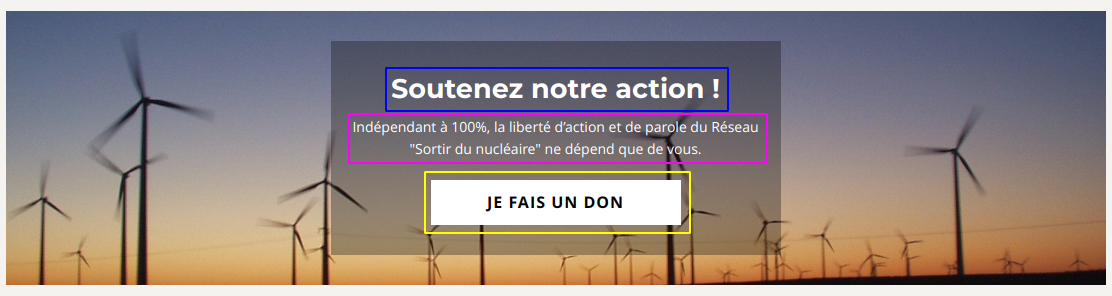
L'exemple ci-dessus a un Thème par Défaut Foncé. L'exemple ci-dessous a un Thème par Défaut Claire.
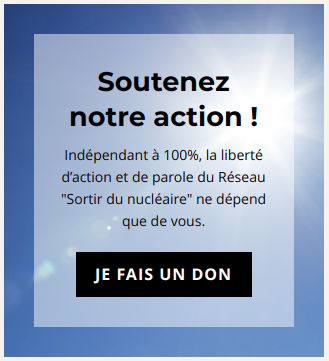
Notez le bouton et le filigrane d'arrière plan sont différents. La taille, elle dépend du conteneur, l'appel à l'action Faire un Don sera toujours aussi grand que son conteneur.
⚠ Important : Si vous n'avez encore rien renseigné sur cette page, le Code Court [helios-donations-cta] ne fonctionnera pas, et vous aurez un message d'erreur à sa place sur la page.
Utilisation du code court « appel à don »
Comme présenté en début de chapitre, le Code Court de l'appel à l'action Faire un Don est [helios-donations-cta]. S'il est inséré comme ceci directement, il sera construit à partir des champs par défaut définis dans l'administration (voir paragraphe précédent).
Il est aussi possible de supplanter pour chaque Code Court, les informations par défaut en donnant au Code Court les attributs suivants:
- title : chaîne ou none, ce qui cachera le titre | Par Défaut : Réglages faits dans l'administration
- text : chaîne ou none, ce qui cachera le texte | Par Défaut : Réglages faits dans l'administration
- link : URL | Par Défaut : Réglages faits dans l'administration
- link-label : chaîne | Par Défaut : Réglages faits dans l'administration
- background : URL absolue ou none, ce qui enlèvera l'arrière plan | Par Défaut : Réglages faits dans l'administration
- theme : dark ou bright, dark = Foncé et bright = Claire (Détails : voir Chapitre Réglages par Défaut) | Par Défaut : Réglages faits dans l'administration
L'URL Absolue d'une image est son adresse complète sur internet. Exemple : http://www.exemple.fr/images/image.jpg Si vous voulez utiliser comme image d'arrière plan une image qui est sur votre ordinateur, pour un Code Court spécifique, suivez ces étapes: (Si l'image est déjà dans la bibliothèque, faites le premier point, puis allez directement au cinquième point)
- Dans l'administration, cliquez sur Médias.
- En haut la page, cliquez sur Ajouter, cela fait apparaître une zone pour téléverser.
- Vous pouvez glisser-déposer votre image dans cette zone. Vous pouvez aussi cliquer sur Choisir vos Fichiers, afin de choisir le média sur votre ordinateur.
- Si après ceci votre image ne s'affiche pas dans la liste et aucun message d'erreur ne s'est affiché (problèmes fréquents : poids de l'image, droit d'utilisateur), rechargez la page.
- Cliquez sur votre image. Une fenêtre contextuelle s'affiche avec les informations du média:
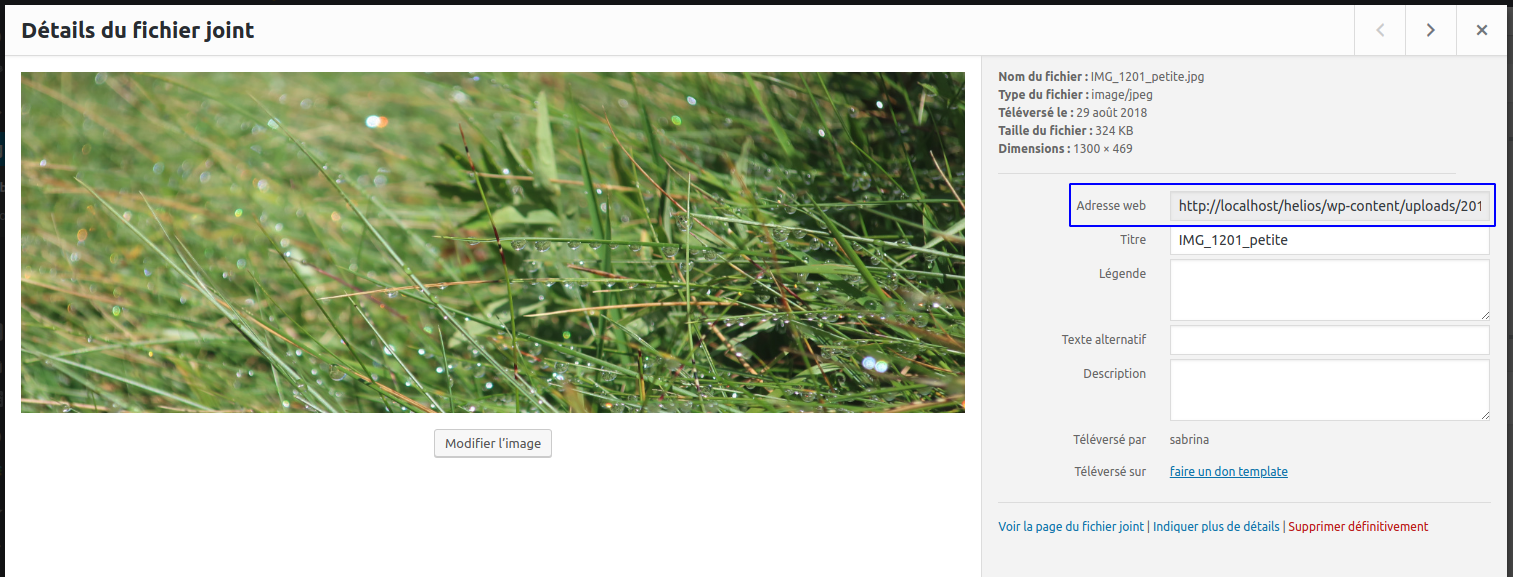
Vous pouvez trouver l'URL Absolue dans le champs Adresse Web (encart bleu). Sélectionnez l'URL entière, et vous pouvez la copier telle quelle dans le code court.
Exemples d'utilisation
[helios-donations-cta title="none" background="http://example.com/img/image.jpg" theme="bright" text="none" link-label="Je fais un don Maintenant" link="http://unlienquelconque.fr"]
[helios-donations-cta background="http://example.com/img/image.jpg" theme="dark" text="none"]

[helios-donations-cta background="none" theme="dark" text="none"]

[helios-donations-cta background="none" theme="bright" text="none" link-label="Je fais un don sans arrière plan"]
