Prélèvements SEPA
Les prélèvements automatiques (SEPA Direct Debit) sont gérés par une passerelle de paiement dans Woocommerce.
Dans les informations bancaires de l'émetteur sont à saisir dans les réglages WooCommerce.
Gestion / édition
Pour les paiements récurrents, un Abonnement est créé en plus de la commande WooCommerce classique. La liste des abonnements est accessible depuis WooCommerce » Abonnements.
L'abonnement reprend les informations de commande avec informations de récurrence :
- Périodicité
- Date de départ
- Date de fin d'essai
- Date de prochain paiement
- Date de fin
Chaque transaction fait ensuite l’objet d'un renouvellement. La liste des transactions est visible depuis la liste des commandes liées.
En ligne
Sur le formulaire de don, les internautes saisissent directement leur informations bancaires.
Par défaut, l’abonnement est En attente. Cela permet de valider les informations bancaires, le mandat etc…
Une fois vérifié, l'abonnement peut être activé et les renouvellements seront automatiquement traités.
Saisie manuelle
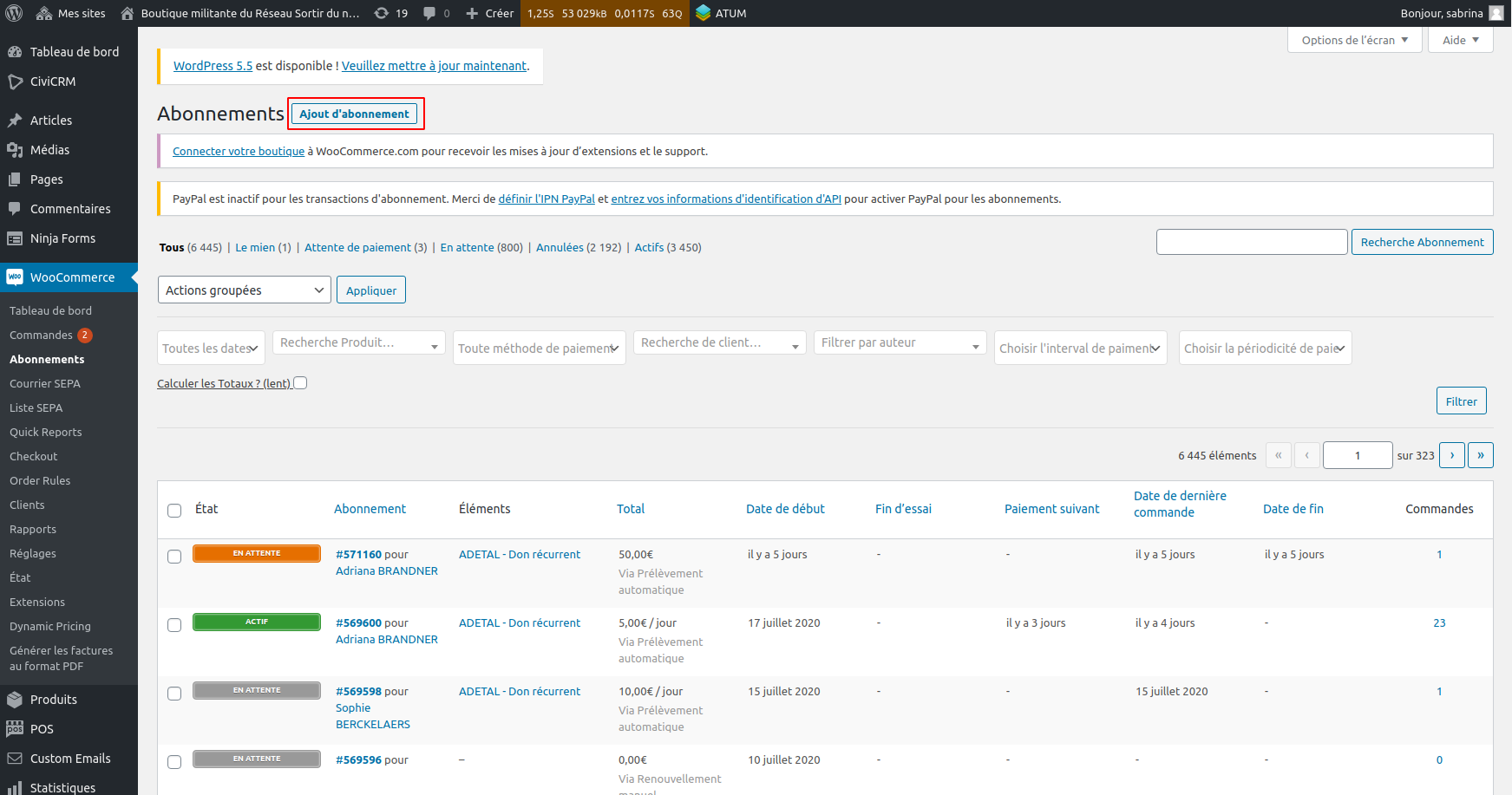
Comme expliqué dans la vidéo officielle (en anglais), l'ajout manuel se fait depuis WooCommerce » Abonnements.
Sur cette page, cliquer sur Ajouter un abonnement :
Détails d'abonnement
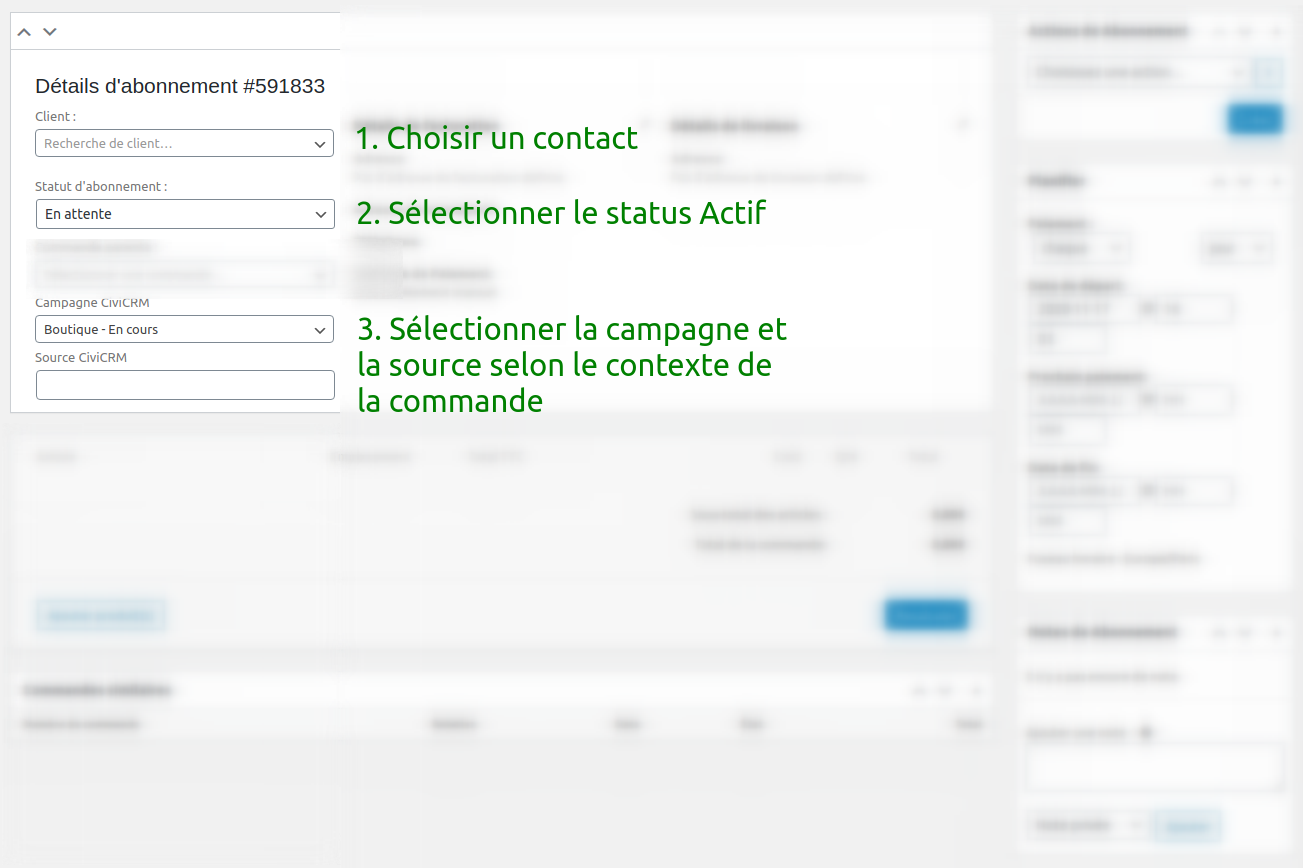 ]
- Il faut commencer à saisir du texte pour chercher un contact, le plus efficace est de rechercher par Identifiant Externe (CXXXXXX).
- C'est le statut Actif qui permettra à l'abonnement de pouvoir se renouveler
- La campagne et la source dépendent de l'origine de la commande (principalement un coupon), si il n'y en a pas la campagne par défaut est Boutique.
Détails de facturation
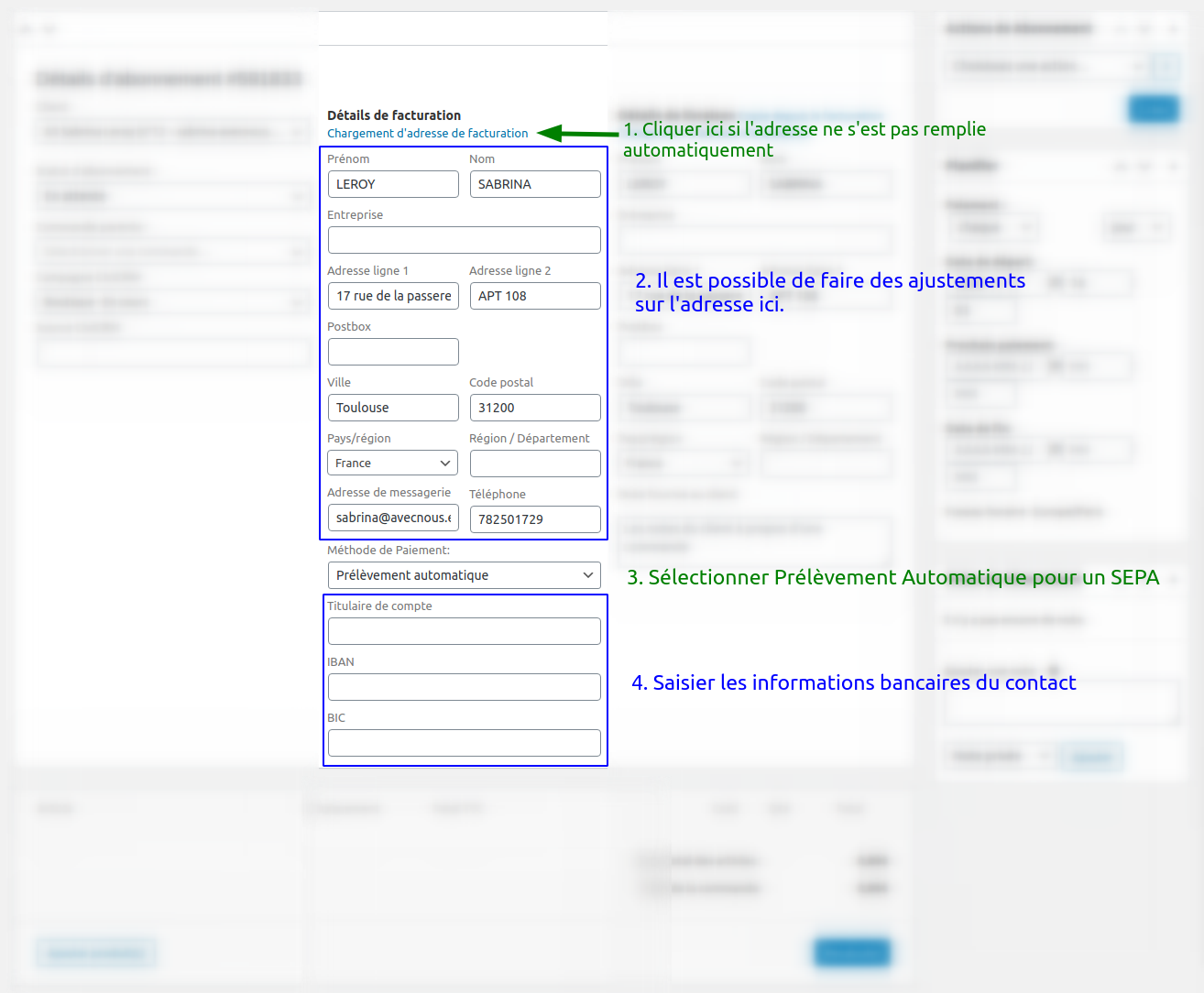
Si les informations de facturation ne sont pas visibles, il faut cliquer sur le crayon à droite du titre Détails de facturation.
- Si le contact a une adresse correspondante CiviCRM à l'adresse de facturation Woocommerce, elle sera chargée automatiquement, si besoin il est possible de la recharger.
- Attention : les modifications faites ici seront écrasée à la prochaine modification de l'adresse du contact dans CiviCRM.
- Si vous laissez Renouvellement manuel, l'utilisateur aura une commande à payer chaque mois.
- Nom du titulaire, IBAN et BIC
Note : une adresse est jugée correspondante grâce à un réglage dans Woocommerce, détaillé ici
Détails de livraison
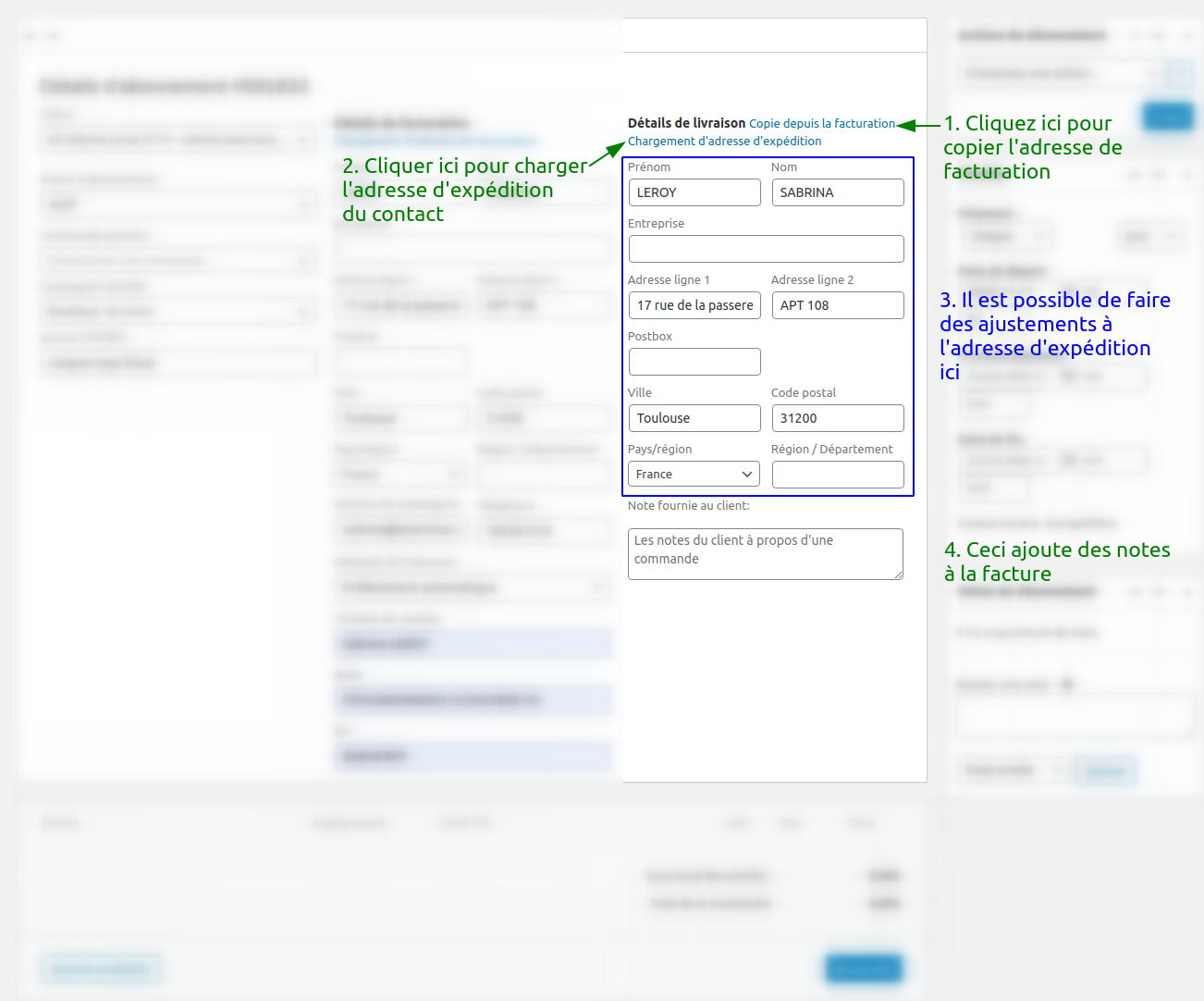
Si les informations de livraison ne sont pas visibles, il faut cliquer sur le crayon à droite du titre Détails de Livraison.
- Si le contact a la même adresse de livraison et de facturation.
- Si le contact a une adresse correspondante CiviCRM à l'adresse de livraison Woocommerce, elle sera chargée automatiquement, si besoin il est possible de la recharger.
- Attention : les modifications faites ici seront écrasée à la prochaine modification de l'adresse du contact dans CiviCRM.
- Si l'utilisateur a souhaité ajouter des précisions quant à son adresse de livraison, il est possible de les inscrire ici, peu probable pour ce cas particulier.
Produit
Après avoir ajouter le produit ADETAL comme indiqué ici
- Survoler le produit pour avoir le crayon et cliquer dessus

- Éditer le prix du produit
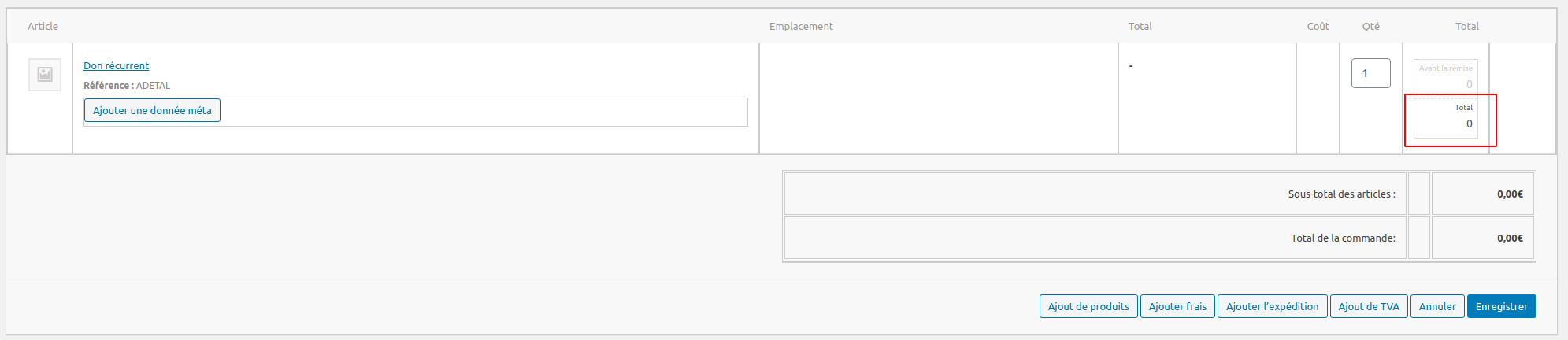
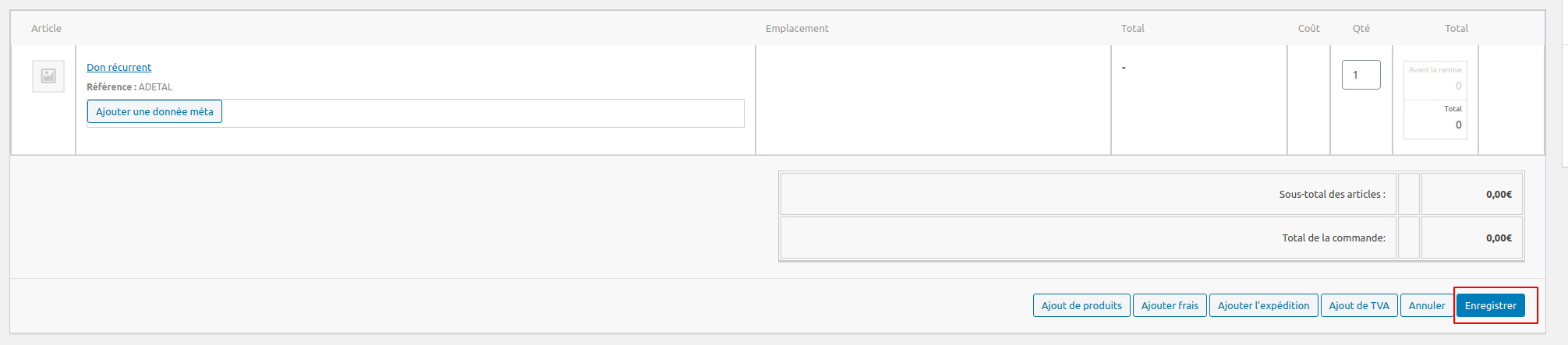
- Enregistrer
Récurrence
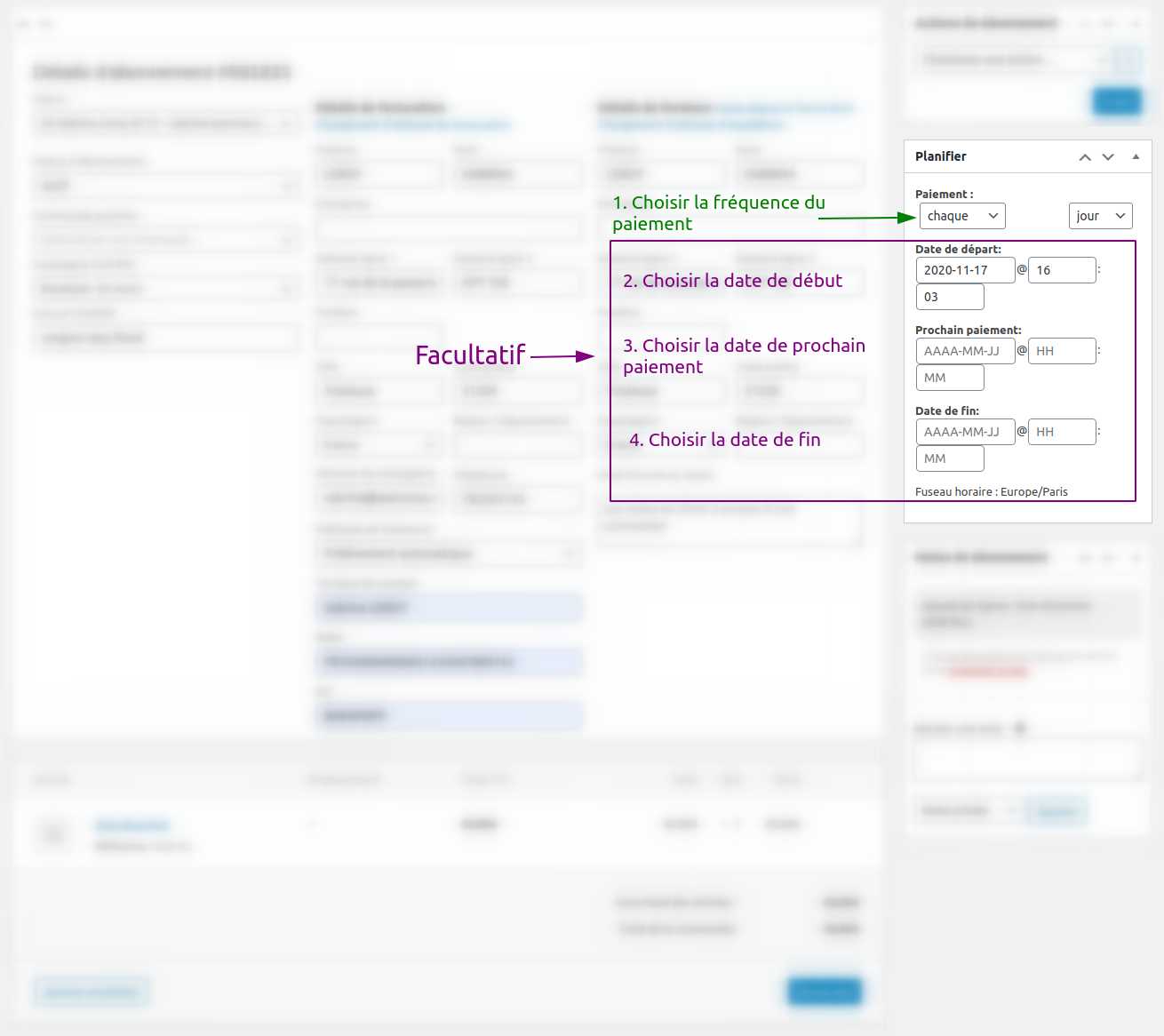
- Choisir la Récurrence
- Choisir la date de départ, si elle est différente d'aujourd'hui
- Date de prochain paiement, pas besoin de le rentrer (Date de premier prélèvement, doit se situer au moins 1h dans le futur)
- Date de fin (Si connu à l’avance)
Finalisation
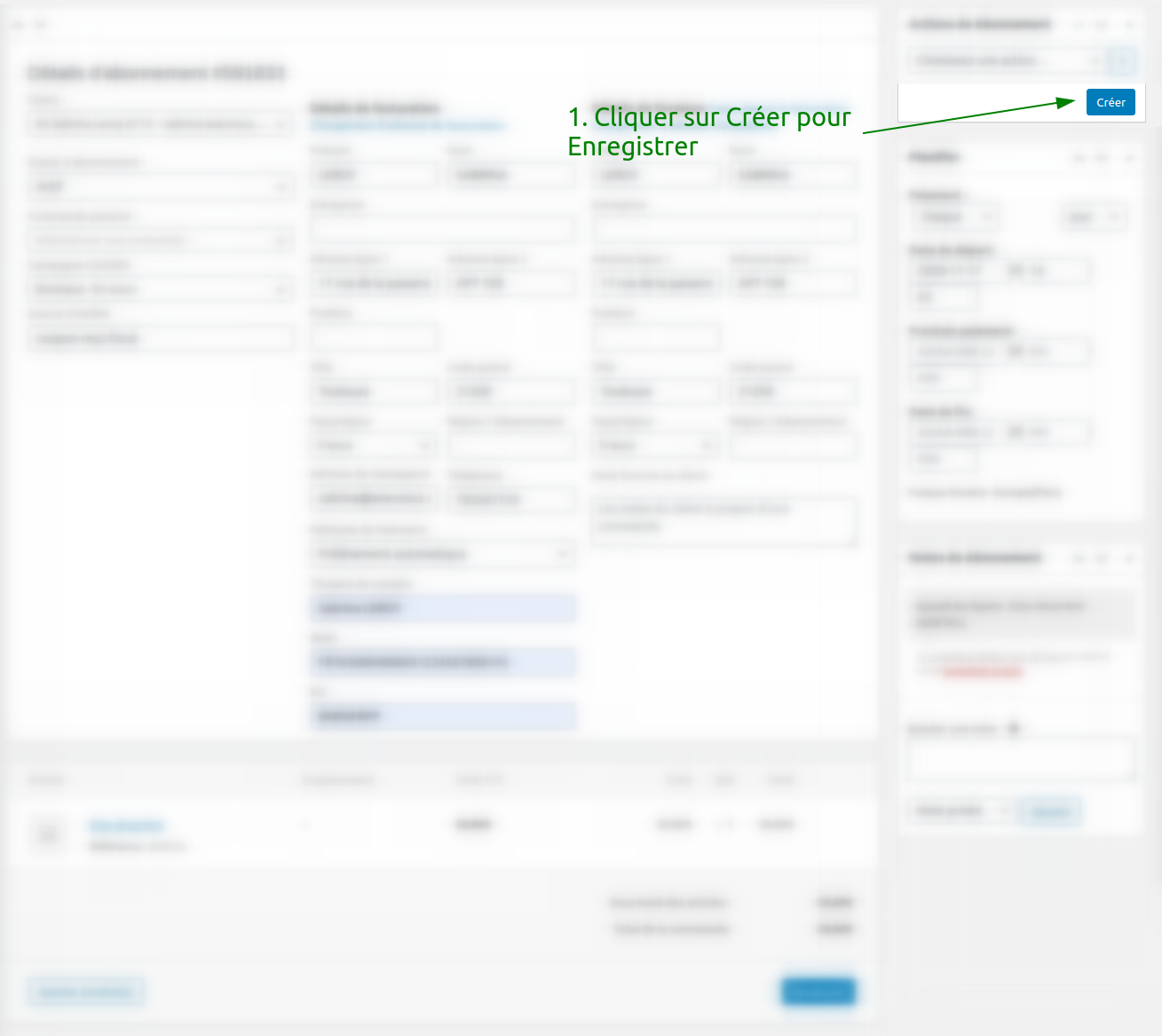
1.Enregistrer avec le bouton Créer
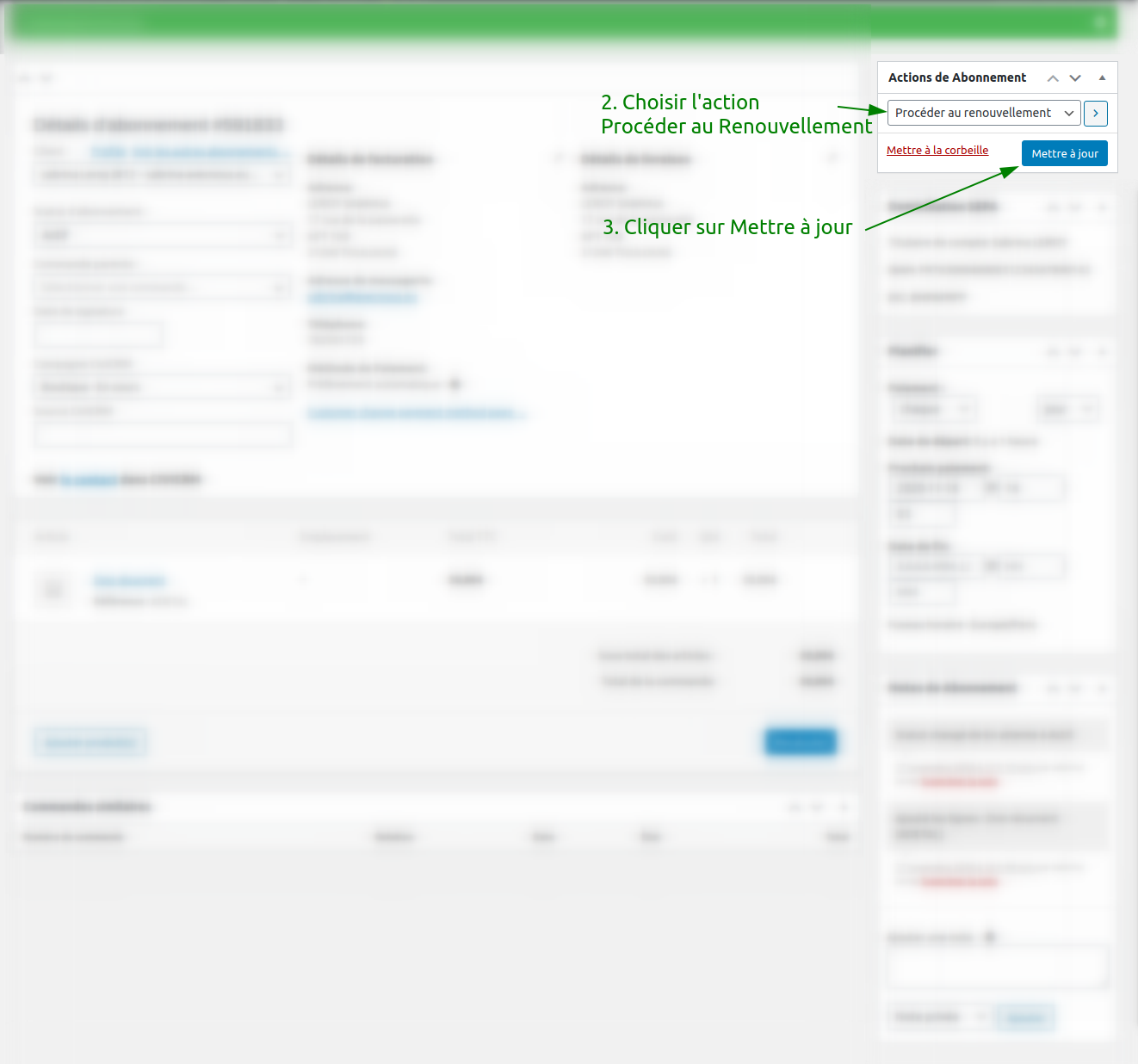
2.Dans la liste des actions, choisir Procéder au renouvellement
3.Enregistrer avec Mettre à jour
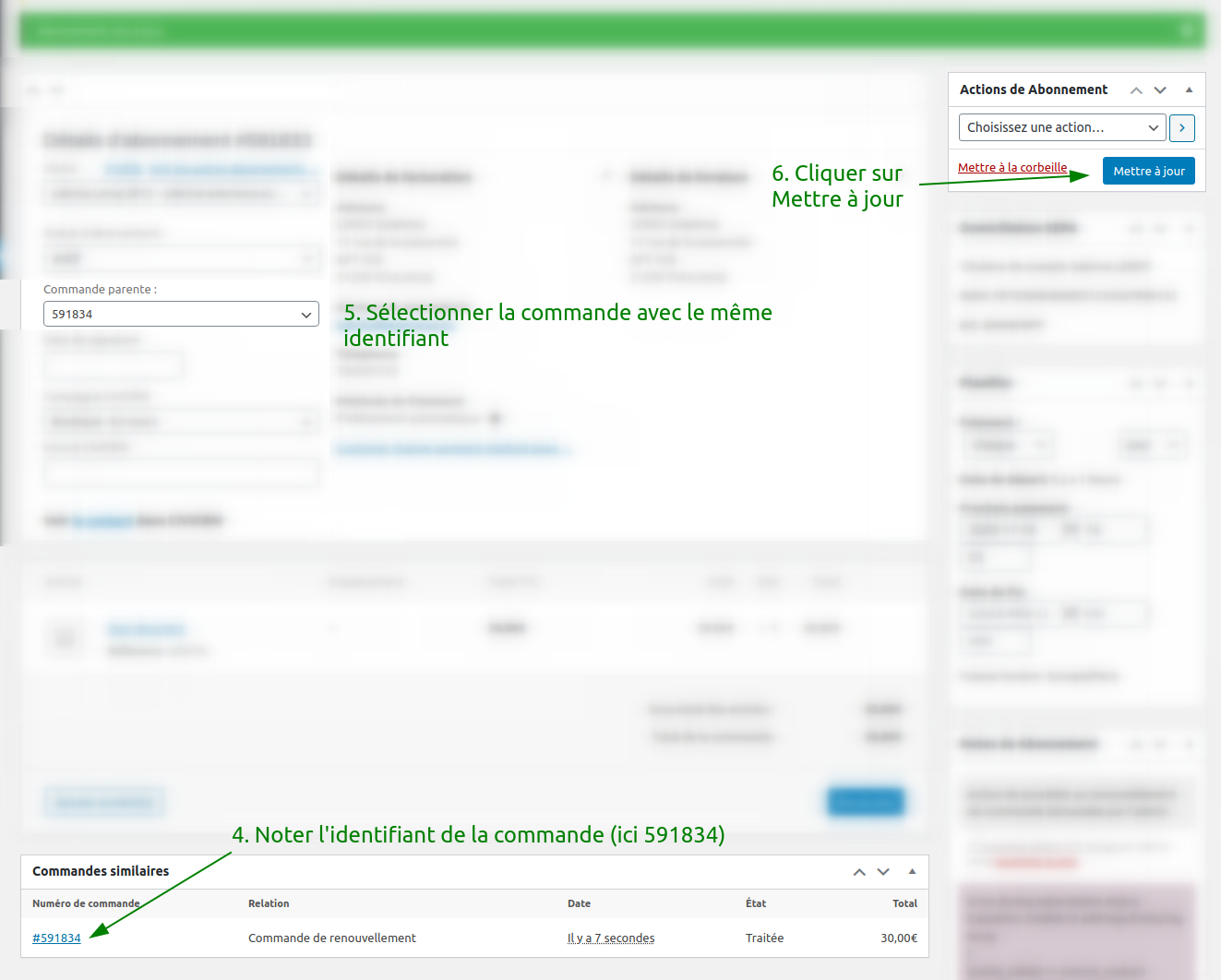
4.En bas de la page, retrouver et noter le numéro de la commande fraîchement créée, ici 591834, la commande doit être en statut Traitée, si ce n'est pas le cas il faut la supprimer et recommencer depuis l'étape 1 de la Finalisation, en vérifiant que les étapes précédentes ont bien été faites (en l’occurrence : le statut de l'abonnement, le choix de paiement et le produit)
5.En haut de la page, sélectionner le numéro de la commande noté au point précédent dans la case Commande Parente
6.Enregistrer avec Mettre à jour
Dans la liste des abonnements, l’abonnement fraîchement créé devrait apparaître actif avec sa date de renouvellement.
La commande parente ainsi créée est déjà traitée, pour les SEPA, les commandes sont considérées payées dès la création.
Renouvellement
Le Renouvellement se fait automatiquement pour chaque abonnement à la date de prochaine échéance fixée dans l'abonnement. Un e-mail de notification peut être envoyé coté administration et/ou coté donateur.
Attention, à part traitée ou échouée, une commande de renouvellement ne devrait avoir aucun autre statut
Fichier XML
Les fichiers XML à transmettre à la banque pour donner les ordres de paiement sont à générer manuellement.
- Aller dans Woocommerce » Liste Sepa
- Les paiements non encore exportés s'affichent en liste
- Le montant total est affiché en bas de liste des paiements
- Cliquer sur le bouton Exporter SEPA vers XML
- Télécharger le dernier Fichiers SEPA XML (en haut de la liste des exports)
Les paiements déjà exportés en XML ne sont plus exportables.
Courriers
Les prélèvements SEPA engendrent deux types de courriers : Remerciements pour les nouvelles autorisations Refus pour les prélèvements en erreur
Le contenus des courriers
Avant de générer ces différents courriers, il faut d'abord aller les configurer. Dans l'administration du site, Réglages -> Courrier SEPA.
Sur cette page de réglages, vous pouvez remplir les contenus du courrier de Remerciement, et celui de Refus de prélèvement.
Vous pouvez utiliser des valeurs de remplacement :
- [last_name] : Nom de famille du contact
- [first_name] : Prénom de famille du contact
- [external_id] : Identifiant Externe du contact
- [br_address] : Adresse 1 et 2 de facturation
- [postal_code] : Code postal de facturation
- [city] : Ville de facturation
- [country] : Pays de facturation
- [date_letter] : Date du jour en lettre 17 mai 2020
- [date] : Date du jour en chiffre (17/05/2020)
- [day] : numéro du jour en chiffre (17)
- [month] : Date du jour en lettre (mai)
- [year] : Date du jour en chiffre (2020)
- [total_devise] : Montant récurant suivi de "euro" (exclu les frais de port et autre montant pouvant faire partie de la commande)
- [bank] : BIC
- [rib] : RIB
- [account_name] : Nom du Compte en Banque
- [rum] : RUM
- [billing_interval] : Interval de paiement en lettre (ex: par mois, par trimestre)
- [date_debit] : Date d'essaie de prélèvements (seulement pour la lettre de refus, à renseigner au moment de la génération de la lettre)
- [reason] : Motif de refus (seulement pour la lettre de refus, à renseigner au moment de la génération de la lettre)
Remerciements
Les courriers de Remerciements sont générés automatiquement au moment de la création du fichier XML pour la banque.
Ils sont ensuite téléchargeable dans Woocommerce -> Courrier SEPA.
Une seule liste est créée par jour, si deux XML sont exportés la même journée, les courriers de remerciements seront dans le même fichier PDF.
Dans la liste, les courriers en vert sont ceux qui n'ont pas encore été téléchargés OU qui ont été modifiés depuis le dernier téléchargement.
Le courrier peut être modifié de deux façons :
- Si plusieurs exports XML sont fait dans la même journée, la ligne sera de nouveau verte tant que la dernière version des courriers n'aura pas été téléchargée
- Si une erreur s'est glissée dans le contenu saisi dans les réglages, il est possible de le mettre à jour sur les anciens courrier en cliquant sur Mettre à Jour, ici aussi la ligne sera de nouveau verte tant que la dernière version des courriers n'aura pas été téléchargée
Actions possibles : Télécharger, cela ouvre une nouvelle fenêtre avec le PDF à sauvegarder, il contient toutes les lettres à imprimer Mettre à jour, cela met à jour le contenu de la lettre avec la version actuelle qui se trouve dans les Réglages
Refus
Pour générer une lettre de refus de prélèvement, il faut ouvrir la commande en question (celle qui correspond à la date du refus, pas l'abonnement qui liste toutes les commandes), passer le status à Échouée et enregistrer.
Après le rechargement de la page, une nouvelle option est disponible : Courrier de Refus de Prélèvement
Il est possible de changer la date du prélèvement pour la remplacer dans le contenu. En cliquant sur le bouton Générer le Courrier, le courrier PDF s'ouvre dans un nouvel onglet.