Export comptable
L'outil Woocommerce Accounting (Comptabilité pour WooCommerce) génère des fichiers compatibles avec la plupart des logiciels de comptabilité, comme Cogilog.
Configuration
Dans WooCommerce » Réglages » Comptabilité
Les numéros de comptes et codes analytiques doivent être définis :
- Par défaut
- TODO
- L'ordre des colonnes doit correspondre au format d'import de votre logiciel de comptabilité
- Par pays
- Par taxe
- Par mode de livraison
- Par moyen de paiement
- Par produit
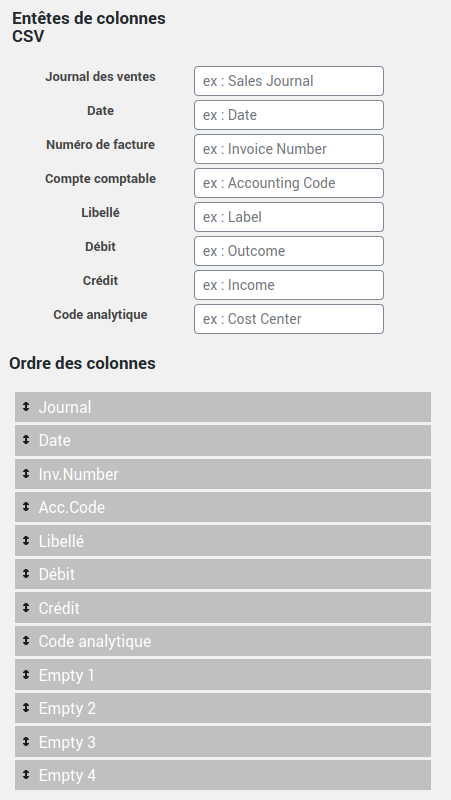
Order des colonnes
En bas de la page des réglages généraux, vous pouvez définir les en-têtes des colonnes de votre fichier d’export, ainsi que leur ordre.
Journal d'encaissement
Des réglages supplémentaires sont disponibles pour le journal d'encaissement.
Pour chaque moyen de paiement, il est possible de définir :
- Activé (Est ce que le mode de paiement doit appraitre dans le journal d'encaissement)
- Journal (Dans quel journal faire apparaitre les encaissements)
- Compte (Dans quel compte comptable faire apparaitre les encaissements)
Consolidation des lignes
Dans le journal d'encaissement, les lignes budgétaires (transactions) sont consolidées selon le mode de paiement.
Les règle d'aggrégation de montants sont définies comme telles (par ordre de priorité) :
- Paybox par date de télécollecte. La date de télécollecte est supposée en fonction des réglages définis dans Régalges » Helios » Paybox
- Tout mode de paiement (chèque, virement, espèce...) par borderaux de remise bancaire
- Prélèvement SEPA par date d'exportation
Différenciation des dons par mode de paiement
Le numéro de compte peut être différencié pour les dons en fonction du mode de paiement
Dans les réglages de mode de paiement, il est possible de déterminer :
- Code comptable journal de vente pour les Dons
- Code comptable journal de vente pour les paiements récurrents
- Code journal de banque pour les dons
- Code journal de banque pour les paiement récurrents
- Code Analytique
Exportation
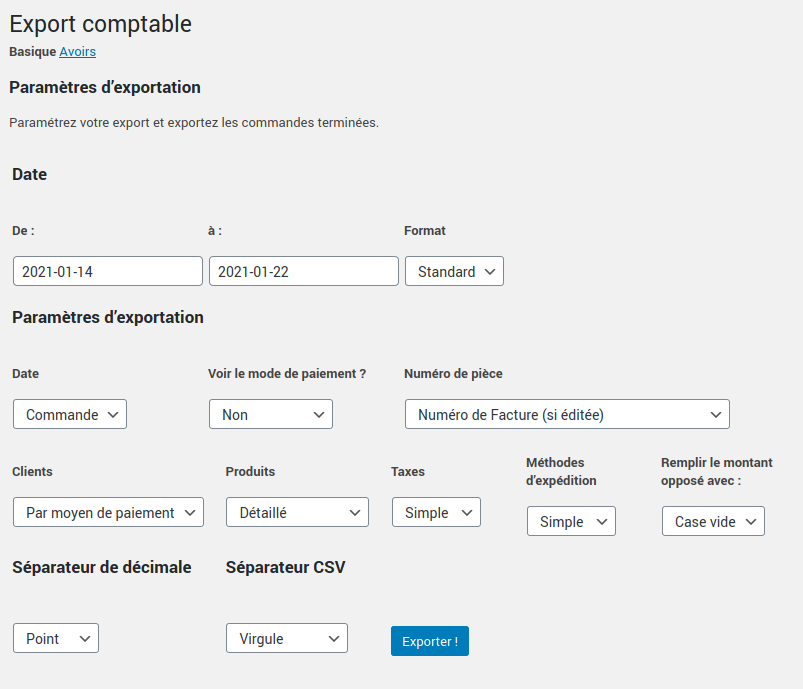
Pour exporter vos commandes vers votre logiciel de comptabilité (Cogilog, EBP, Ciel ou autre), rendez-vous simplement dans « WooCommerce > Export Comptable ».
Voici l’ensemble des paralètres d’export que vous pouvez utiliser :
- Filtrer selon le besoin :
- Plage de dates (La date de début est automatiquement rempli avec la date de fin du dernier export)
- Définir les paramètres d'export
- Date : de commande, de validation, de paiement, de facturation
- Format (J/M/A pour Cogilog)
- Voir le mode de paiement, ou pas
- Numéro de pièce (numéro de facture ou de commande)
- Clients (par client ou par moyen de paiement)
- Produits (simple ou détaillé)
- Taxes (simple ou détaillé)
- Méthodes d’expédition (simple ou détaillé)
- Définir le format d'export
- Type de Séparateur de décimale (point ou virgule)
- Séparateur CSV (virgule, point virgule, ou tabulation [utilisé pour le format TSV])
- Remplir le montant opposé avec : case vide ou « 0 » (selon vos préférences d’import dans votre logiciel de comptabilité)
- Exporter
Le fichier généré devrait être directement exploitable dans le logiciel de comptabilité.
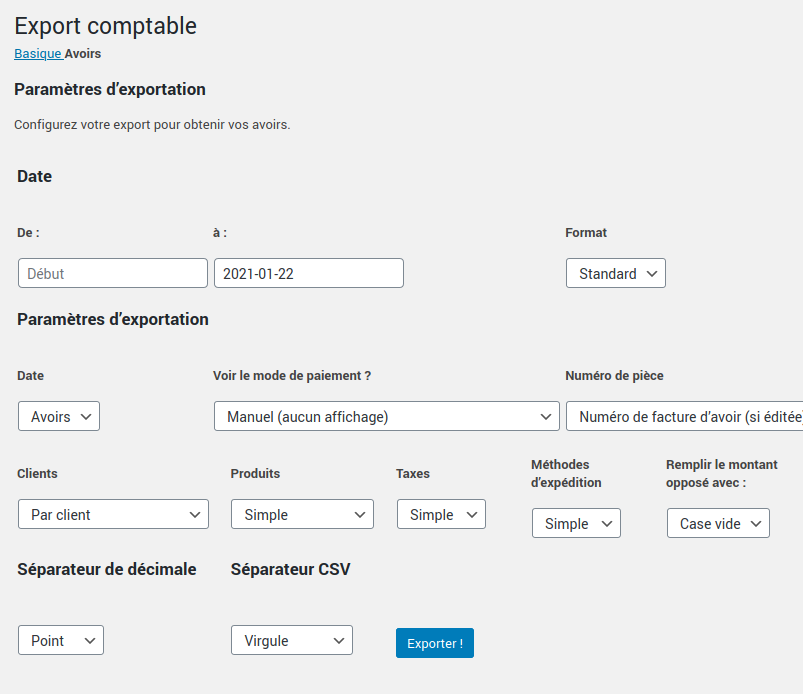
Exportez vos avoirs
Vous pouvez également exporter vos avoirs vers votre logiciel de comptabilité, en cliquant sur l’onglet « Avoirs » (en haut de la page)