Emailing
Email de remerciement : Partage Réseaux Sociaux
Afin d'ajouter le Partage Réseaux Sociaux, un template CiviCRM a été crée ainsi qu'une fonction qui permet d'éxécuter le shortcode [sssb]. Cela implique que pour obtenir le Partage Réseaux Sociaux à la fin de l'email, le plugin SSSB doit être présent et activé.
Le template doit être ajouté l'email Petition - signature added dans le backoffice de CiviCRM : Administrer -> CiviMail -> Modèle de Messages -> Onglet Messages de processus système -> dans la liste Petition - signature added
Dans l'éditeur Format HTML, Après le contenu, copier : {include file="CRM/Campaign/Page/Petition/SocialNetwork.tpl" petition_id=$survey_id noscript=true emailMode=true}
rsdnpack/cicicrm-ext/org.sortirdunucleaire.helios/templates/CRM/Campaign/Page/Petition/SocialNetwork.tpl : {socialNetworkPetition var1=$petition_id}, appelle la fonction PHP socialNetworkPetition avec comme paramètre l'ID de la péition qui vient d'être signée.
rsdnpack/cicicrm-ext/org.sortirdunucleaire.helios/helios.php : socialNetworkPetition() est enregistrée dans smarty puis appelée par le fichier tpl au dessus. Elle permet de trouvé la dernière page qui utilise le shortcode de Pétition de CiviCRM, et d'en retourner l'URL afin d'inclure dans l'email de remerciement après confirmation de l'adresse email le plugin de partage sur les réseaux sociaux SSSB.
Avec l'URL et le mode display mail, il permet d'offrir la possibilité aux utilisateurs de partager l'URL de la pétition qu'ils viennent de signer.
TODO : Côté Utilisateur pour la rédaction du mail ?
Templates Mosaico
Fichiers à mettre dans le Git.
@Bastien, Je sais pas trop où vont ces paragraphes, je te laisse organiser comme il te plait :
Dons
Backoffice
Pour les dons, on utilise deux produits, un produit pour les dons one-time (en français ?) et un autre produit pour les dons récurrents.
Les attributs sont ajoutés aux produits dans le fichier
rsdnpack/helios/inc/woocommerce-donation.php
Ils sont cachés ou montrés en JS en fonction de si le produit est récurrent (souscription) et si le produit a l'option Name Your Price
rsdnpack/helios/js/donation-admin.js
Front
Un shortcode prévu dans le plugin Woocommerce One Page Checkout permet d'afficher la One Page Checkout avec comme paramètre les deux produits et le template à afficher à la place de celui donné par Woocommerce (voir les paramètres).
Le fichier de template doit respecter un chemin précis, dans le thème :
/booteek/woocommerce/checkout/donation-form.php
Ce fichier permet seulement de placer du code au dessus de la partie coordonnées et gateways ordinaires qui viennent de Woocommerce. Il contient donc le DOM qui affiche les listes de boutons radio pour les prix et la partie calcul de la réduction d'impôts. Puis pour rattacher ce DOM,au panier à proprement parler on utilise du JS qui ajoute un produit ou l'autre au panier avec une fonction AJAX propre à WooCommerce.
Si je clique une valeur ou choisi un montant sur le don non récurrent, le JS va lancer de requête AJAX, une pour enlevé le produit récurrent s'il était sélectionné. Un champs caché va se remplir avec les montant choisi et sera envoyé en AJAX pour remettre le panier à jour.
/booteek/js/donation.js
Les deux fichiers sont commentés n'hésitez pas à y jetez un œil.
Import
Afin de créer une souscription, il faut créer une commande WC ordinaire avec une meta en plus
_subscription_switch_data avec comme valeur a:0:{} (observée juste après la création de la commande)
Puis exécuter la fonction wcs_create_subscription() documentée dans Woocommerce Subscriptions /woocommerce-subscriptions/wcs-functions.php
avec comme paramètre un tableau contenant :
- order_id = id de la commande
- billing_period = 'month'
- billing_interval = '1'
- status = status de la commande
Puis, il faut crée une commande pour chaque paiement, avec la meta _subscription_renewal, qui a comme value l'ID de la subscription.
Boutique
Checkout
Les champs du Checkout sont réorganisés de façon à coller à la page de don de prod, et le CSS est écrit en conséquences:
Checkbox Newsletters Nationale et Locale
Ces deux checkbox sont ajoutées par helios (/inc/woocommerce-custom-checkout-fields.php). Pour qu'elles soient ajoutées au checkout et fonctionnelles, un administrateur doit préalablement, sélectionner une liste de diffusion qui correspond à la case à cocher:
-Une liste pour la newsletter Nationale -Une liste pour la newsletter Locale
Ces listes sont gérées dans CiviCRM.
API
REST/JSON
L'API REST est exposée à l'adresse https://sortirdunucleai.re/wp-content/plugins/civicrm/civicrm/extern/rest.php et requiert les paramètres:
- entity (l'entité requétée)
- action get, getvalue, post…
- api_key la clé d'API de l'utilisateur courant, peut être générée grace à l'extension ApiKey
- key la valeur de la constante
CIVICRM_SITE_KEYdéfinie dans civicrm-settings.php
Pour des raisons de sécurité, les paramètres api_key et key doivent être passé en POST pour éviter qu’ils ne soient stockés dans les logs.
Contrairement à ce que propose l’explorateur d'API, la requête ne doit pas être passée dans le paramètre json. Le paramètre json est de type booléen est défini le format de retour (XML ou JSON). Les paramètres de requête doivent être passé directement dans le requête HTTP.
L'exemple
https://foo.com/wp-content/plugins/civicrm/civicrm/extern/rest.php?entity=Contact&action=get&api_key=secret1&key=secret2&json={"sequential":1, "contact_type":"Organization"}
doit être transformé en
https://foo.com/wp-content/plugins/civicrm/civicrm/extern/rest.php?entity=Contact&action=get&api_key=secret1&key=secret2&json=1&sequential=1&contact_type=Organization
Problèmes connus
Géocodage
Le système natif Google nécessite une clé d'API, le système Yahoo n'est plus supporté.
Utiliser OpenStreetMapCoding
Permissions des comptes
Pour que les administrateurs CiviCRM et WordPress puissent accéder au contenu, y compris le droit "signer une pétition" pour les visiteurs, les permissions doivent être créées dans WordPress.
La fonction dédiée dans l'extension CiviCRM WordPress peut être appelé manuellement grâce à la commande :
wp helios fix-caps
Pétitions
0 la signature, si l'utilisateur est redirigé vers la page d'acceuil plutôt que la page de remerciement ou validation, c'est peut être parce que les emails sortants ne sont pas autorisés dans CiviCRM. (Administrer -> Couriels Sortants)
si au click pour confirmer son adresse on arrive sur une erreur civicrm
Sorry, due to an error, we are unable to fulfill your request at the moment. You may want to contact your administrator or service provider with more details about what action you were > performing when this occurred. Petition Id and/or Activity Id is not of the type Positive. Retourner à la page d'accueil.
Fatal error: Uncaught CRM_Core_Exception: [0: Transaction integrity error: Expected to find active frame thrown in /civicrm/civicrm/Civi/Core/Transaction/Manager.php on line 107
Dans CiviCRM -> Administrer -> CiviMail -> Modèles de messages | Onglet Messages de processus système Modifier le message : Pétition - Requiert vérification
dans le Format HTML du message juste après {$petition.confirmUrl} et juste avant le " fermant de l'attribut URL, il y a un espace, il faut le supprimer
Paybox
Pour les dons, si le prix est pas bon et ça fait buguer paybox, regardez si les dons ont bien AUCUNE taxe.
Commande est une URL trop longue pour paybox, woocommerce-> réglages -> avancé, changer commande-recue en ok
Checkout
un des plugins nécessaire au fonctionnement de la page de don renvoie une notice de woocommerce, default_checkout_state est obsolète.
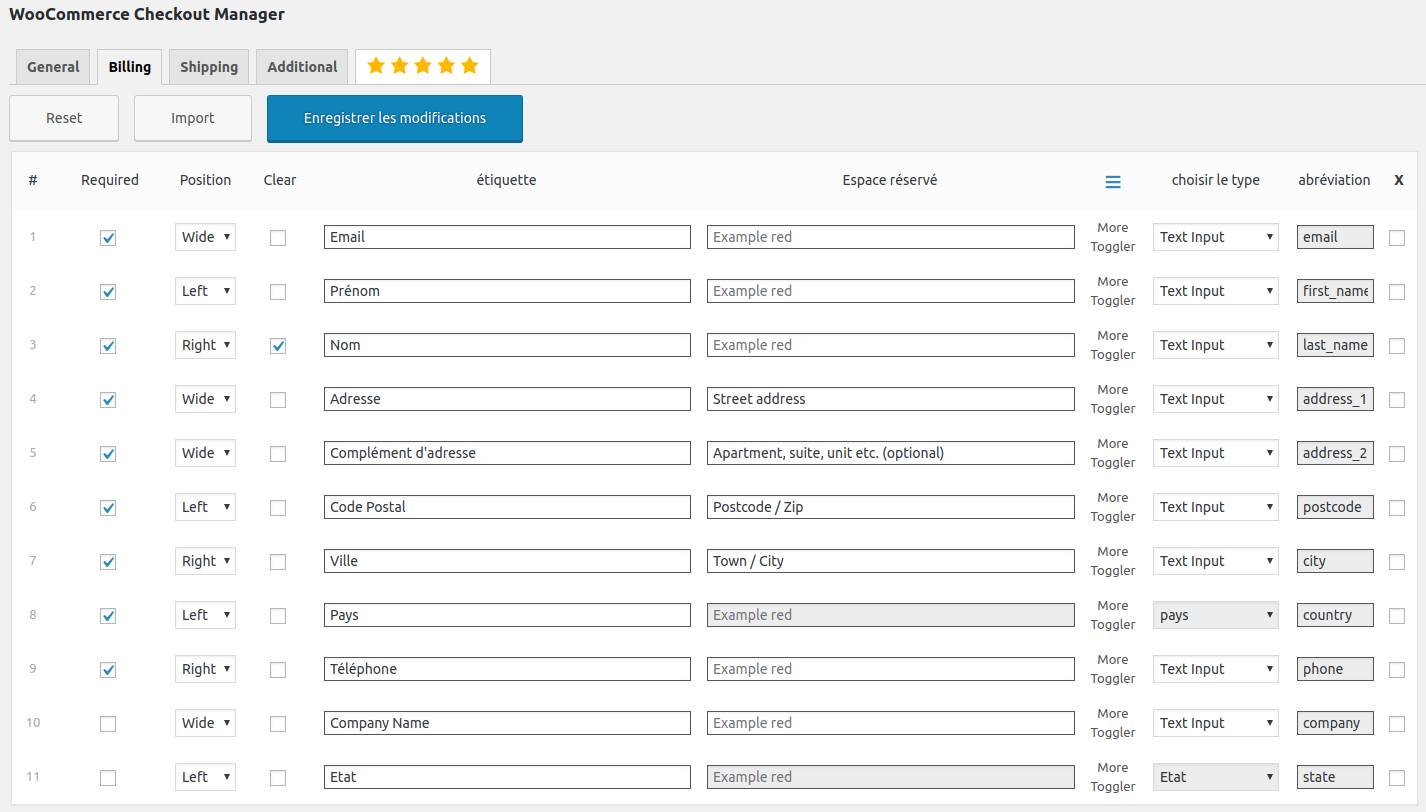
Seulement désactiver les champs dans WooCheckout » manager.
Migration
Si les contributions ne sont pas créées, le type de contribution par défaut n'est peut être pas renseigné dans WooCommerce -> Réglages -> CiviCRM.
Problème d'exécution du cron/ ActionScheduler (Woocommerce Subscription)
WP cron ne fonctionne pas nativement si un htpasswd est en place. Il faut rajouter au .htaccess :
# BEGIN Allow CRON
<Files "wp-cron.php">
Allow from All
Satisfy Any
</Files>
# END Allow CRON