Gestion des stocks, avec ATUM
Les stocks sont gérés grâce à l'extension ATUM.
Gérer les stocks, prix d'achat et promotions spéciales
-
Le tableau de bord de gestion des stocks est accessible depuis l’admin de la boutique : "Inventaire Atum > Stock Courant" Sur cet écran, on peut voir l’ensemble des informations de stock des produits : Stock courant, prix d’achat, fournisseur, stocks réservés…
-
Pour choisir les colonnes à afficher, cliquez en haut à droite de l’écran sur « Option d’écran ». Vous pouvez alors sélectionner les colonnes à afficher/cacher. Cette configuration s’applique au compte avec lequel vous êtes connecté-e.
Attention : Pour modifier des valeurs (tarif, stock, prix d’achat…) vous pouvez directement cliquer sur le montant que vous souhaitez modifier et saisir la nouvelle valeur. Les nouvelles valeurs saisies apparaissent en ROUGE, elles ne seront enregistrées QUE lorsque vous cliquerez sur « sauvegarder » (bouton en haut à gauche).
Gérer les incidents de stock
Un incident de stock est un événement qui risque d’impacter ou impacte directement le stock.
Plusieurs types d’incidents existent :
- ceux qui doivent directement impacter le stock :
- casse à l’entrepôt,
- les événements rapportés qui risquent d’impacter le stock, même si on ne sait pas encore quelle sera la conclusion :
- colis déclaré perdu lors de l’expédition par le-la client-e (mais pas encore reçu à l’entrepôt),
- colis annoncé comme retourné par le-la client-e (mais pas encore reçu à l’entrepôt),
- pré-commande enregistrée alors que le stock ne permet pas encore d’honorer la commande
- commande faite au fournisseur (mais pas encore reçu à l’entrepôt)
Spécifique : le "stock détenu" tient compte des personnes qui consultent le site internet de la boutique, ont mis des articles dans leur panier, mais ne sont pas encore parvenus au paiement.
Pré-commande de produits par un client
Commande retournée par le client
Casse à l'entrepôt ou lors du transport
Gérer les Dépôts vente
Les Dépôts vente disposent de produits qui ne sont plus dans le stock de l'entrepôt, mais comptent dans le stock tant qu'ils n'ont pas été vendus.
Pour gérer les stocks, il faut se rendre dans le plugin Atum puis dans le Journal d'Inventaire.
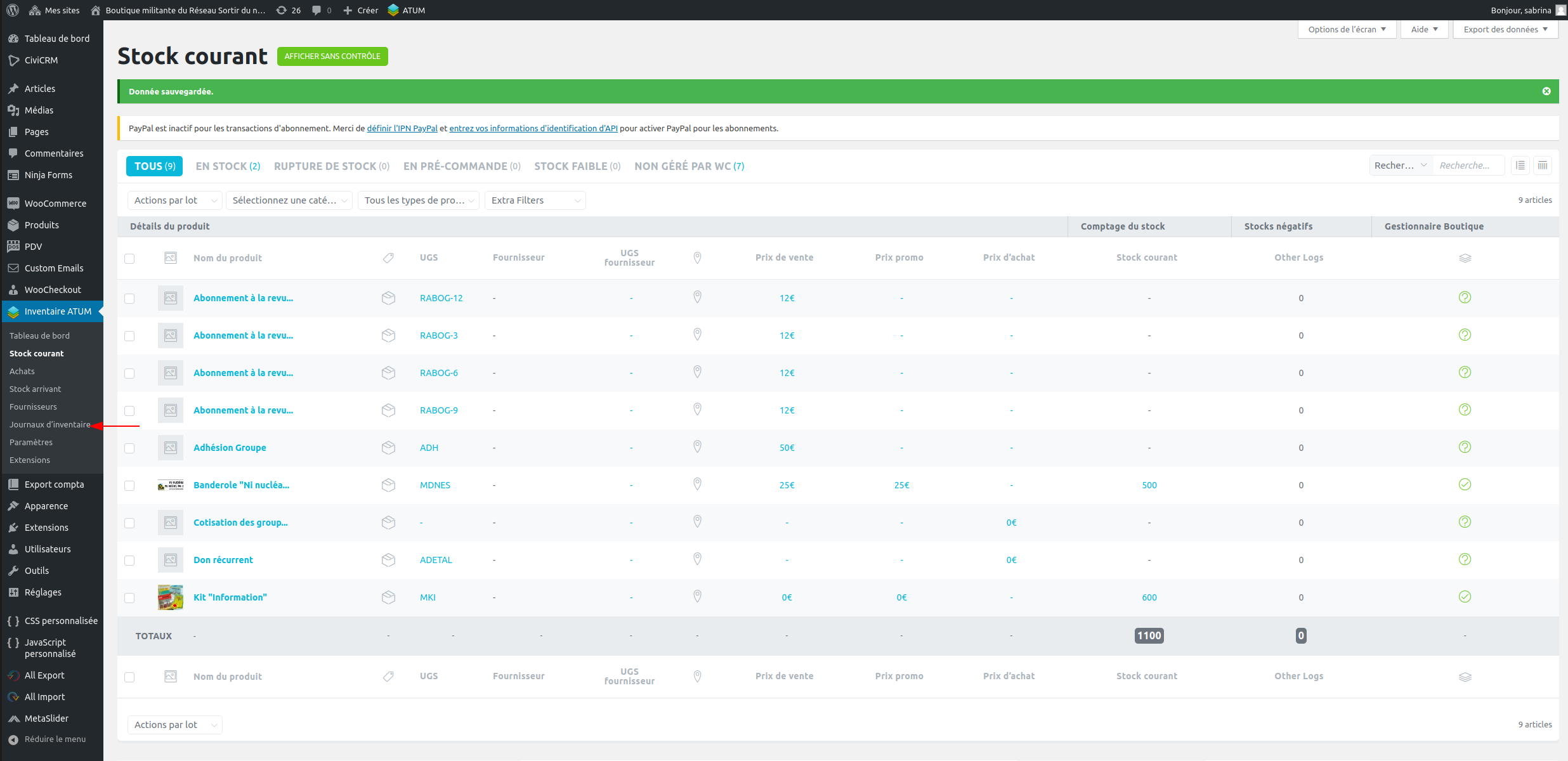
Lorsqu'un Dépot Vente souhaite retirer des produits du stock, on peut créer un nouveau journal d'inventaire ou partir d'un inventaire existant.
Dans le cas de l'utilisation d'un inventaire existant, vous pouvez aller directement à la section Cas d'usage.
Création d'un Journal d'Inventaire
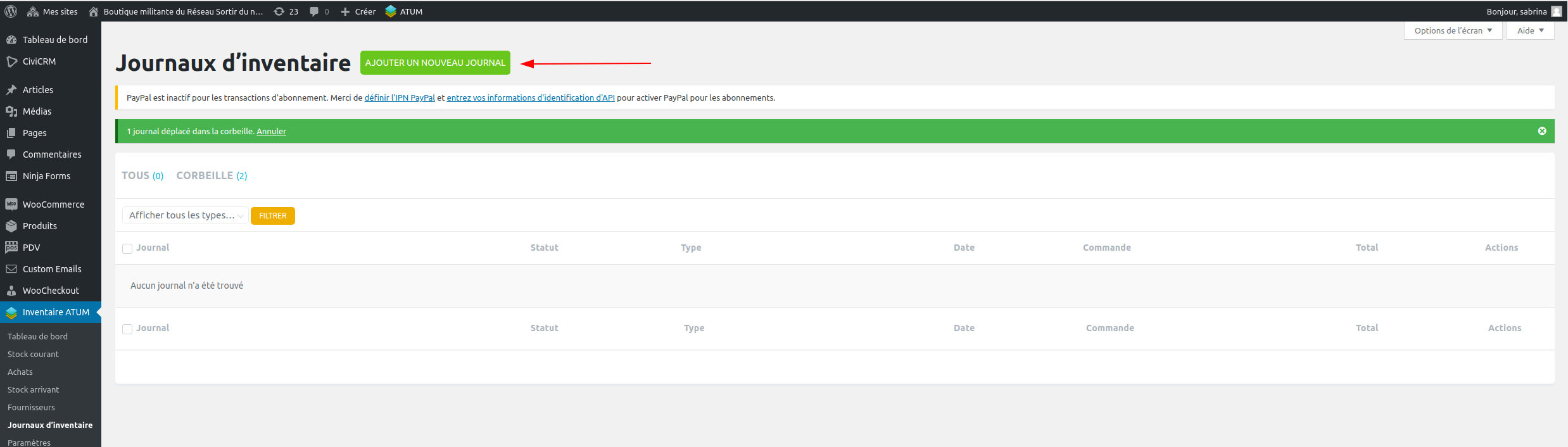
Sur la page des Journaux d'Inventaire, on peut en ajouter une en cliquant sur Ajouter à droite du titre.
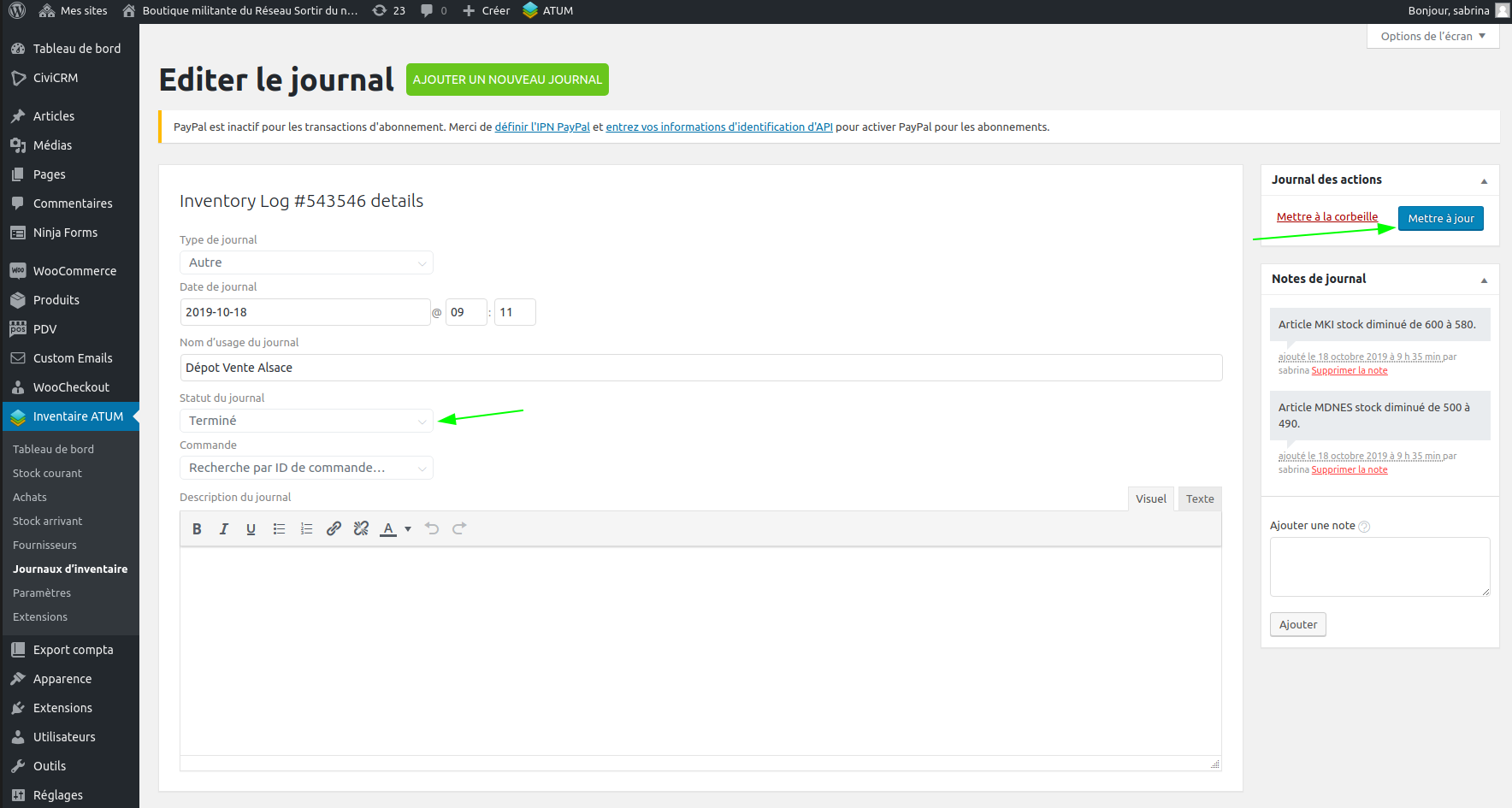
Sur la page suivante, vous pouvez renseigner les informations essentielles à la création d'un Journal d'Inventaire. Il est impératif de créer/ sauvegarder le Journal, avant de passer à l'étape suivante.
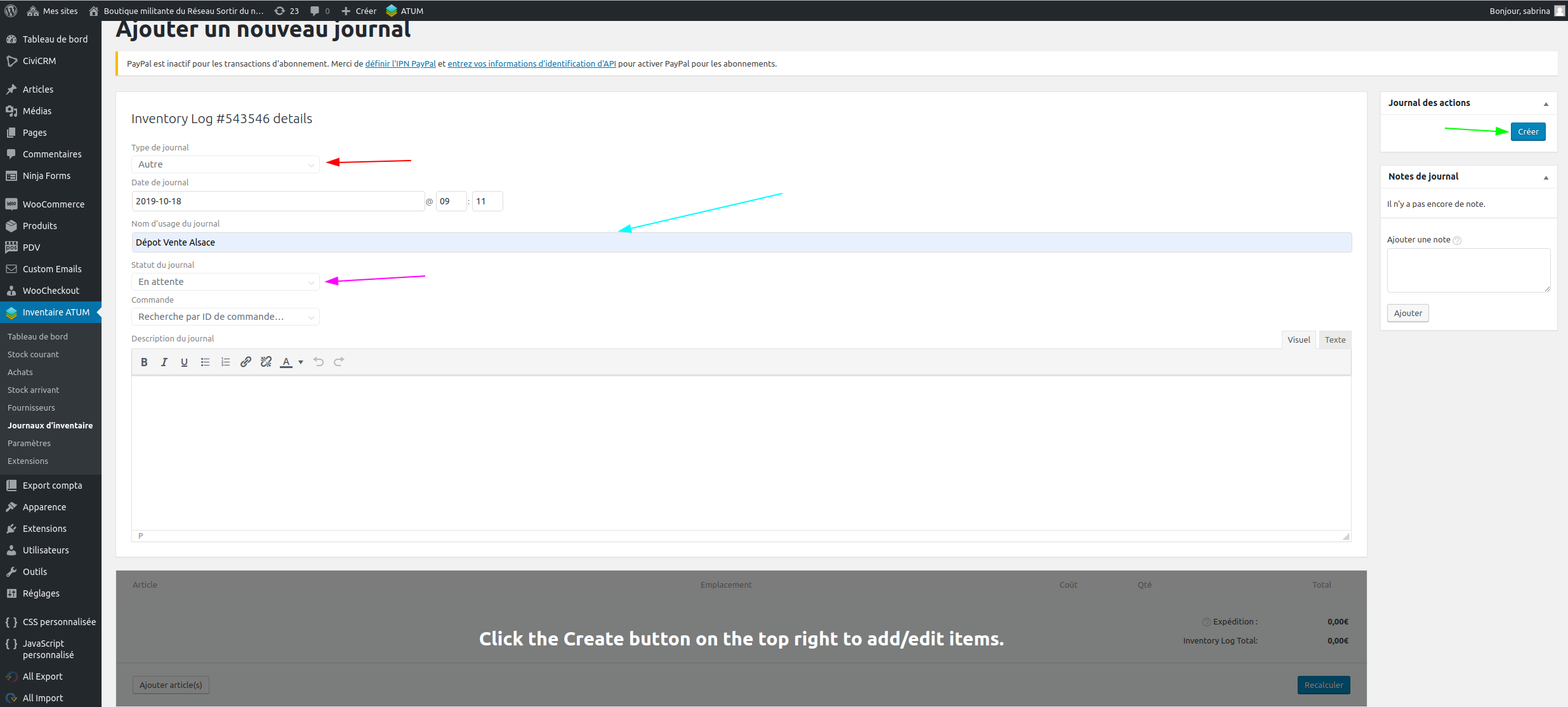
- Sélectionnez Autre, dans le type de Journal, cela permet de pouvoir donner un nom au Journal.
- Donnez un nom au Journal, de façon à le retrouver facilement, il s'affiche dans la liste des Journaux. Exemple : "Dépôt Vente Alsace"
- Sélectionnez En Attente, dans le Statut du Journal.
Après avoir sauvegardé, vous pouvez ajouter les produits pas avant, cela se fait de la même façon que sur les Commandes, en cliquant sur Ajouter Produit
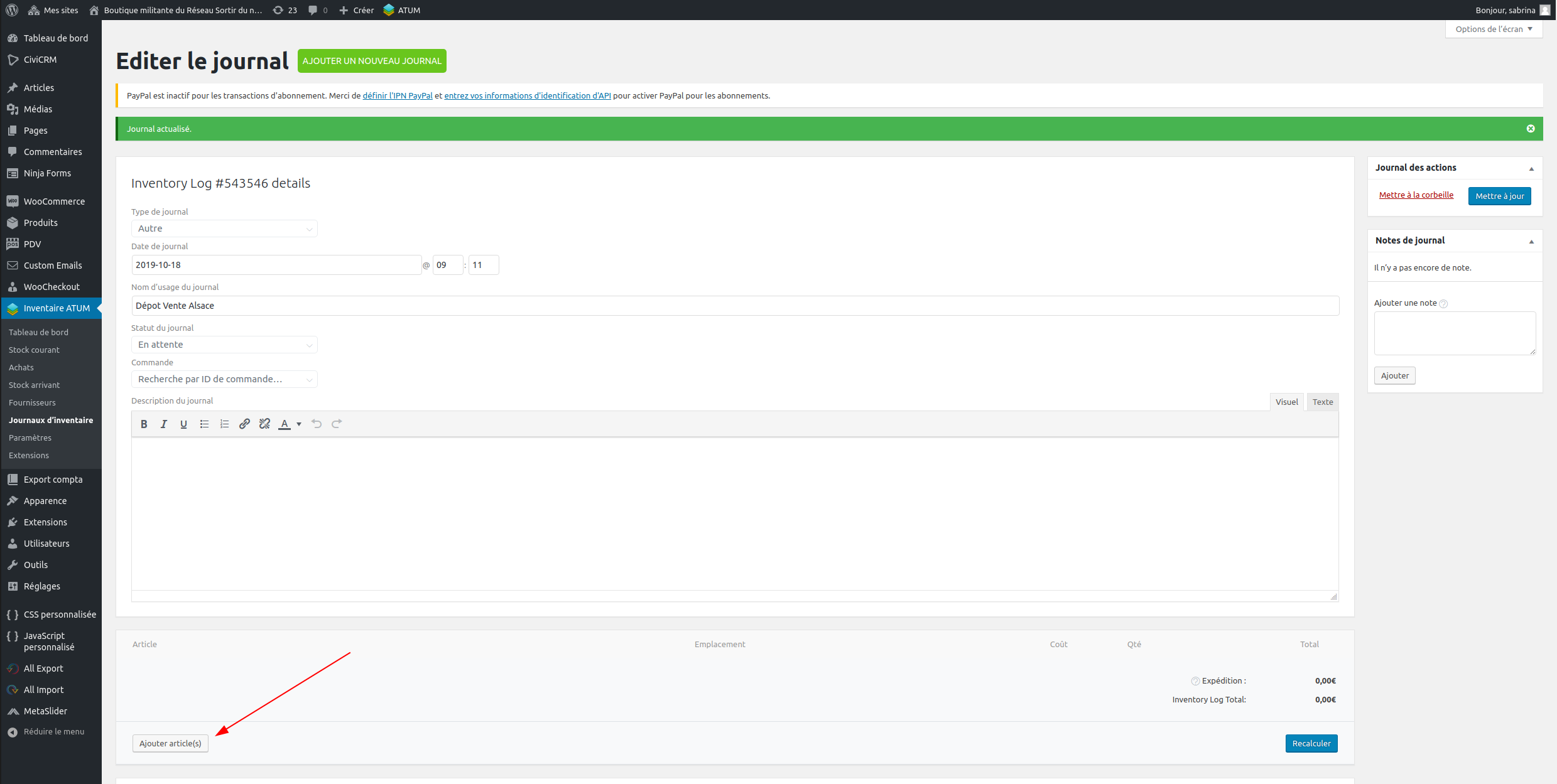
Ensuite, vous devez saisir la quantité pour chaque produit, en cliquant sur le crayon au bout de la ligne du produit. Avant de passer à l'étape suivante, pensez bien à Sauvegarder les modifications faites sur les produits (bouton en bas à droite de la liste Produits).
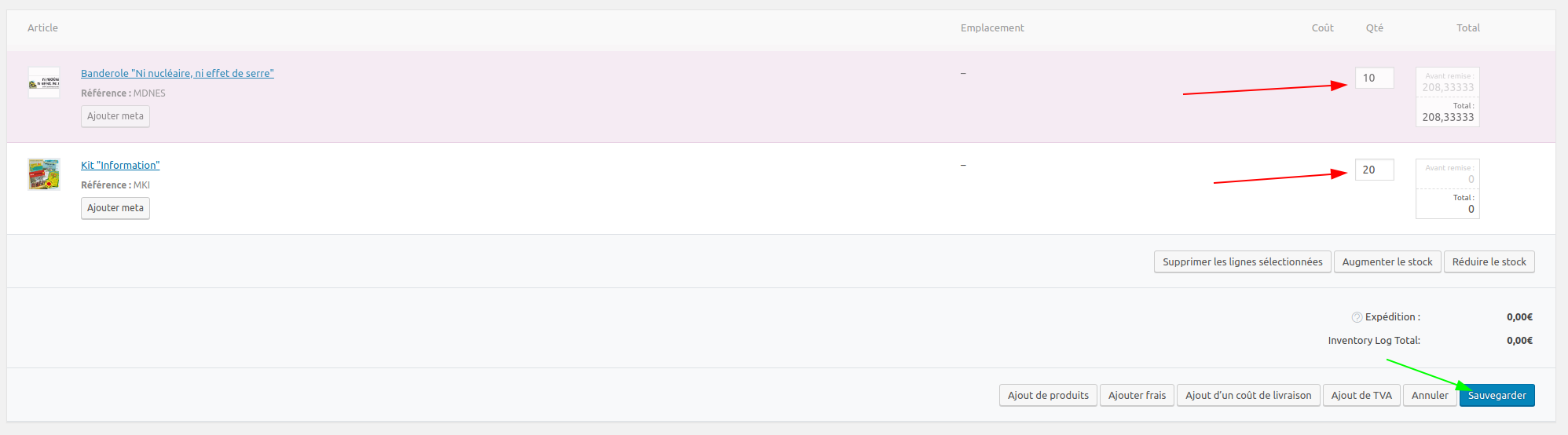
Puis il faut impacter le stock courant : il faut sélectionner les lignes produits (surlignée en rose), puis cliquer sur Réduire le stock.
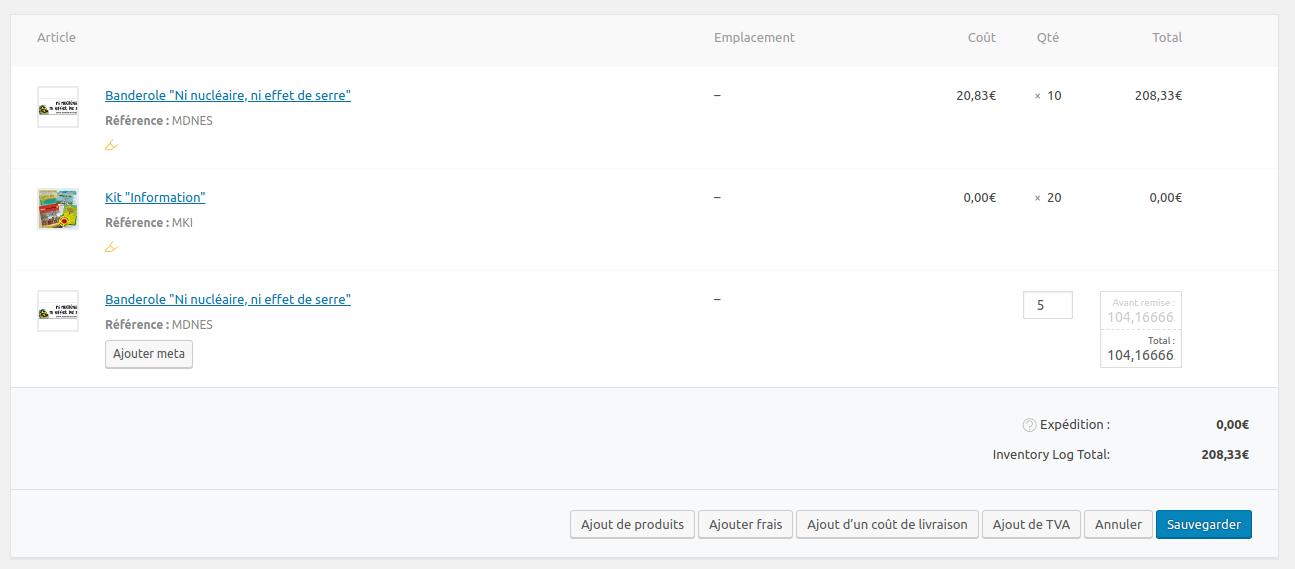
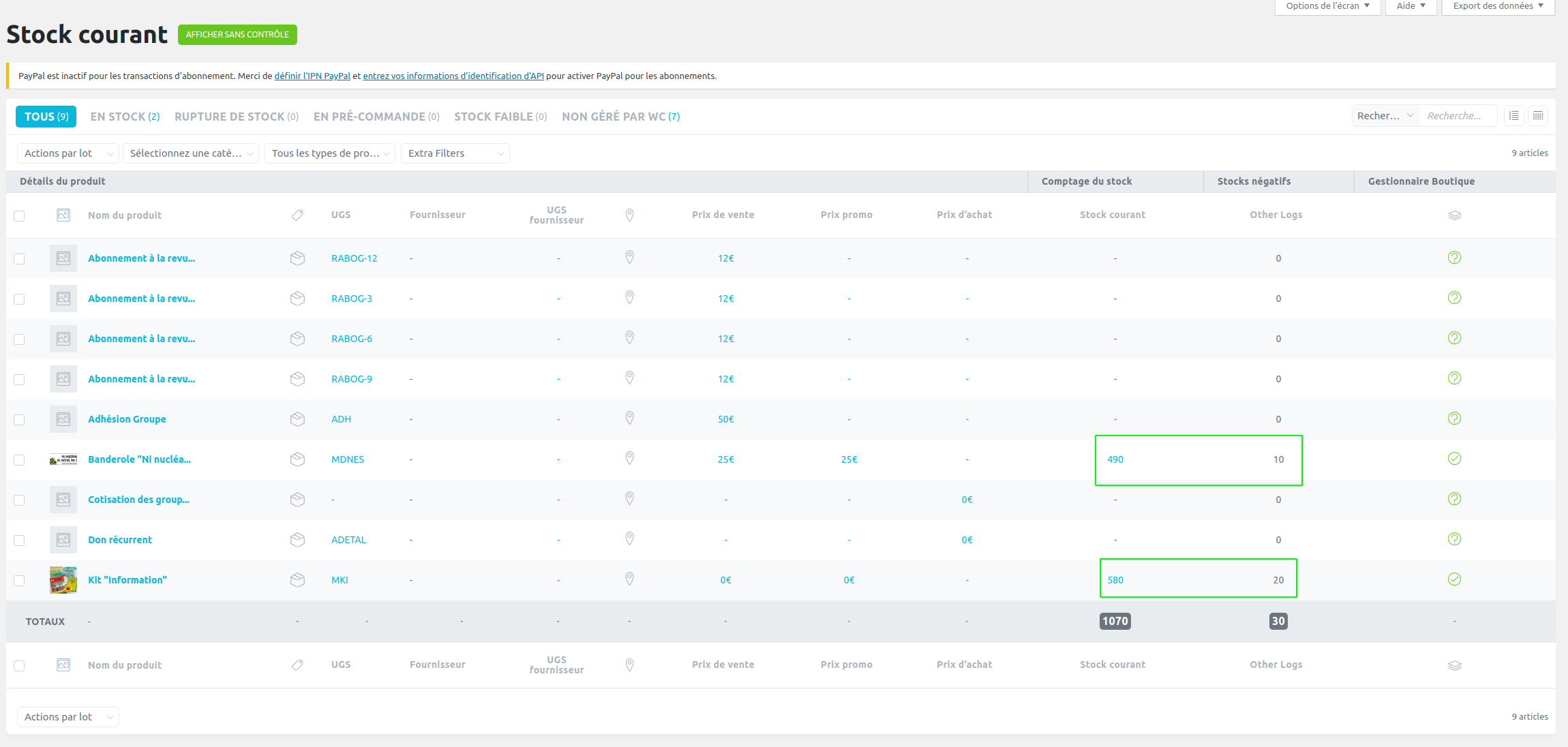
Après ceci, sauvegardez votre Journal. Vous pouvez retourner sur la page de Stock Courant, et constater que le stock a bien réduit dans la colonne Stock et augmenté dans la colonne Autres.
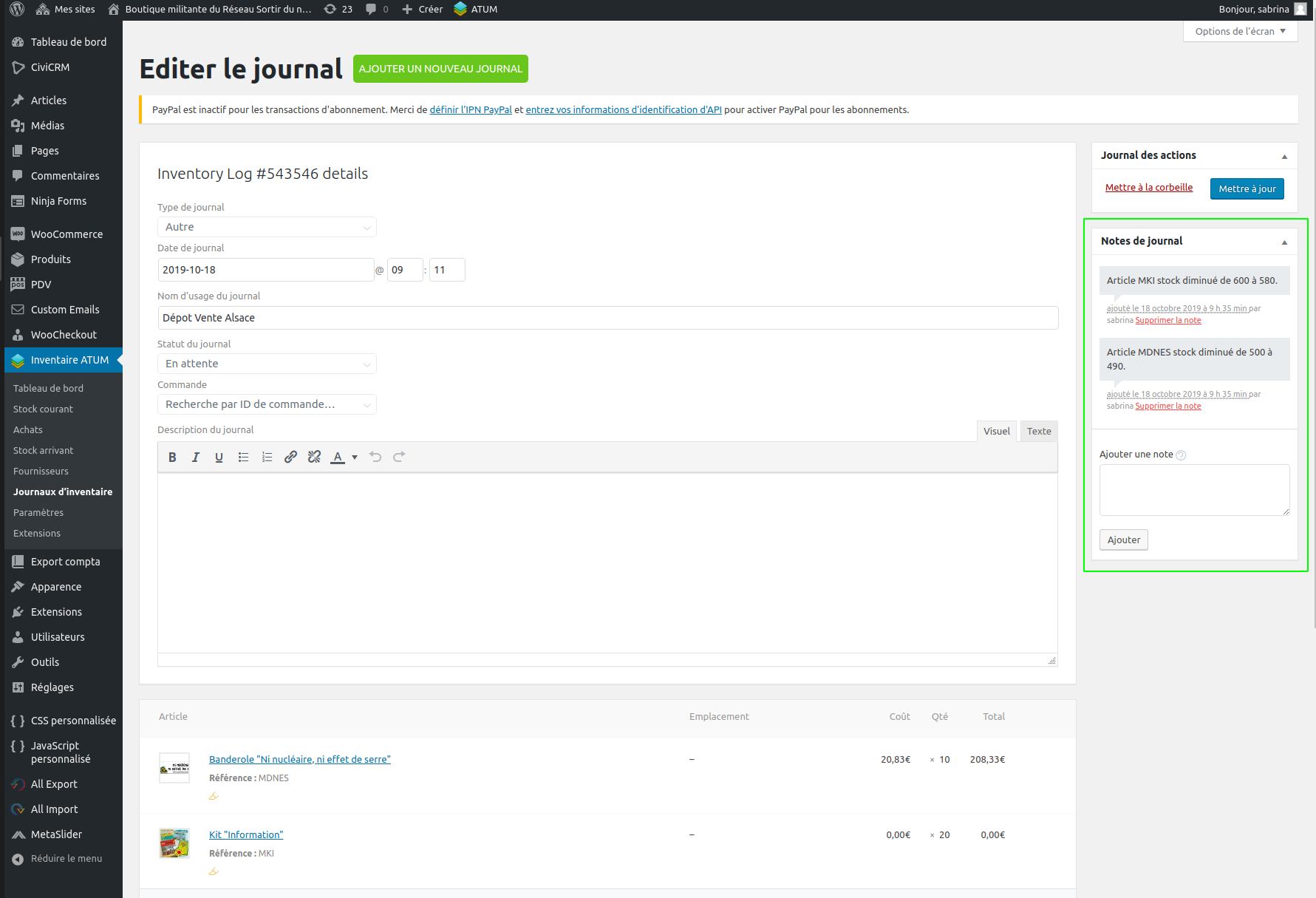
Vous pouvez voir que le système génère des Notes Automatiques pour les mouvements de stocks. Il est fortement recommander d'en écrire pour aussi pour garder une trace des manipulations sur les stocks des Dépots Vente.
La somme en bas du tableau des produits est la somme due par le Dépot Vente. Après la sauvegarde les lignes produits qui ont déjà impacté le stock ont un petit crayon jaune sous le titre.
Les différents cas d'usage
La clôture/ paiement total du journal
Si un Dépôt Vente règle tous les produits qui sont dans son stock, alors il suffit de passer le Journal en Statut Terminé et de créer la commande associée puis générer la facture.
Le paiement Partiel du journal
Si un Dépôt Vente règle une partie des produits qui sont dans son stock, il faut, dans le journal concerné :
- Ajouter une ligne correspondante au produit payé par le dépôt vente, comme à la création du dépôt vente et lui donner la quantité payée. (par exemple : le dépôt vente souhaite régler 5 banderoles) Sauvegarder vos modifications sur les produits (bouton en bas à droite de la liste Produits).
- Nous allons ensuite remettre ces produits dans le stock afin de les facturer de manière régulière : Sélectionnez la ligne, et cliquez sur Augmenter le Stock.
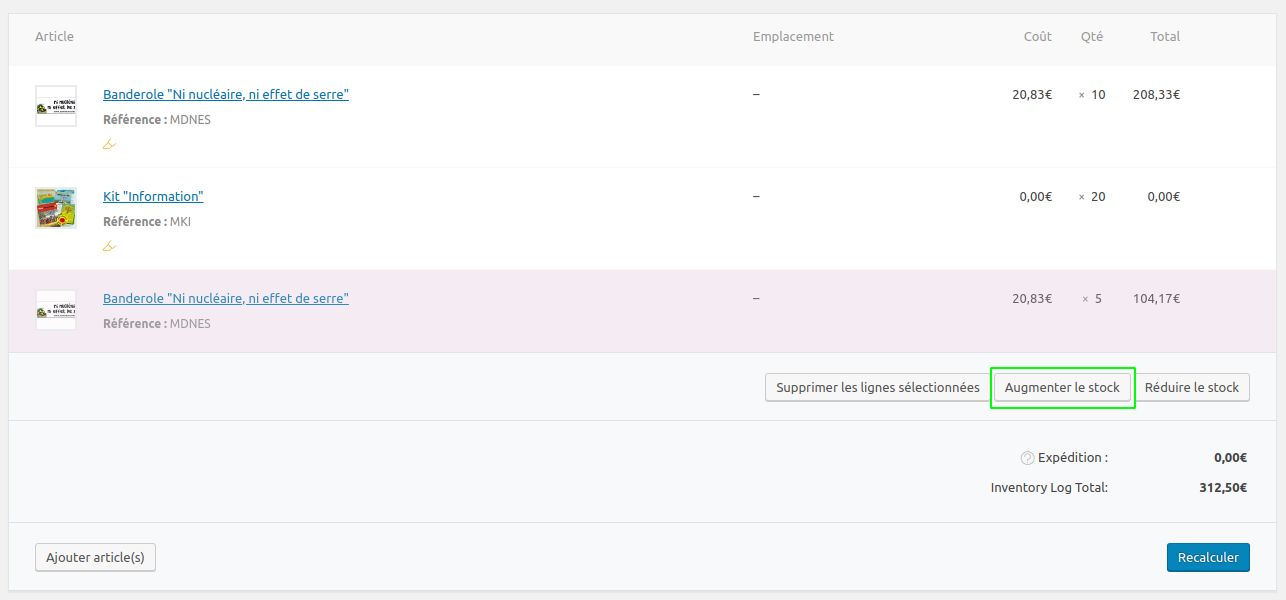
Le stock courant a bien été augmenté de 5 :
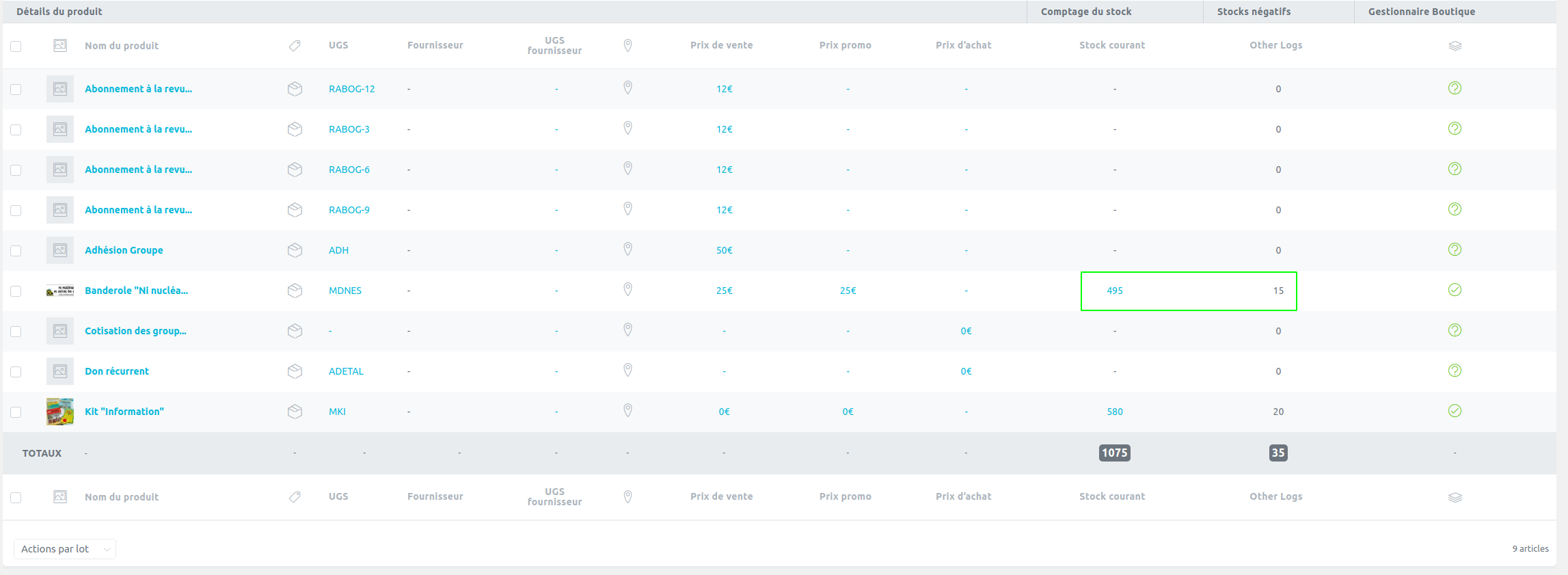
- Il faut ensuite faire une commande correspondante au(x) produit(s) payé(s).
Le stock courant a bien été diminué de 5 :
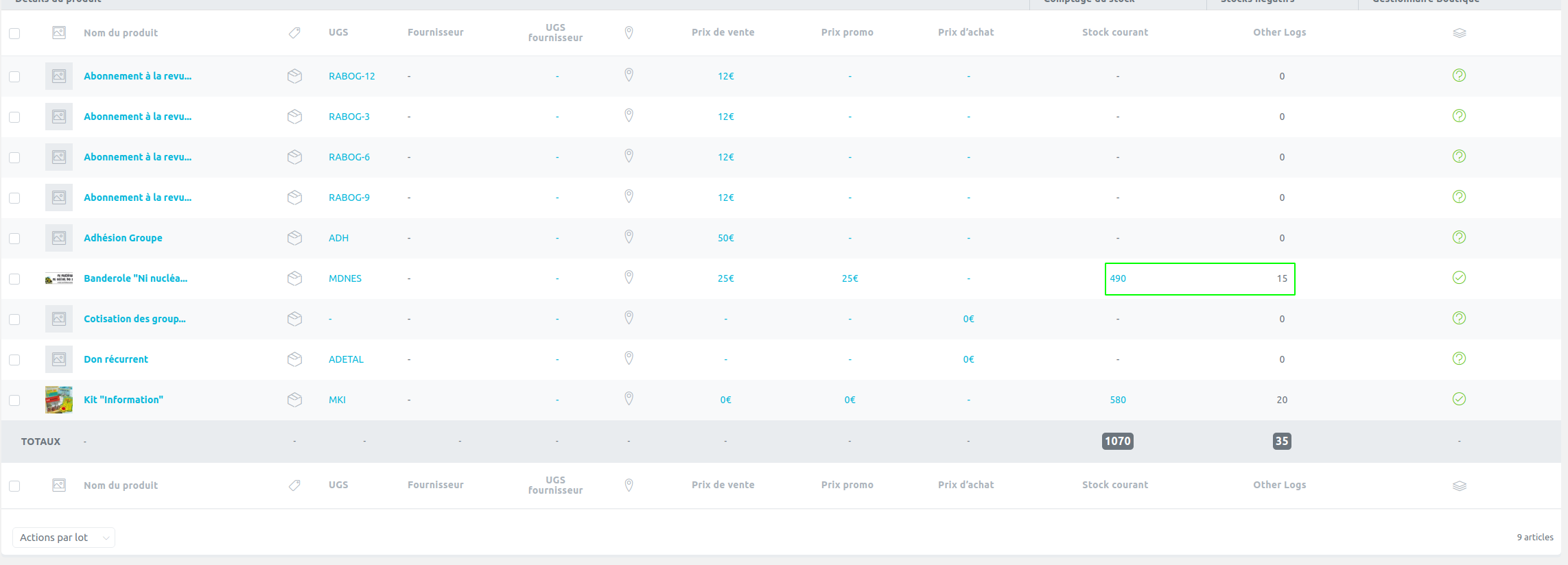
- Maintenant, il faut réduire le stock du dépôt vente. Dans la ligne produit concerné, passer le stock en négatif. Sauvegardez vos modifications sur les produits (bouton en bas à droite de la liste Produits).
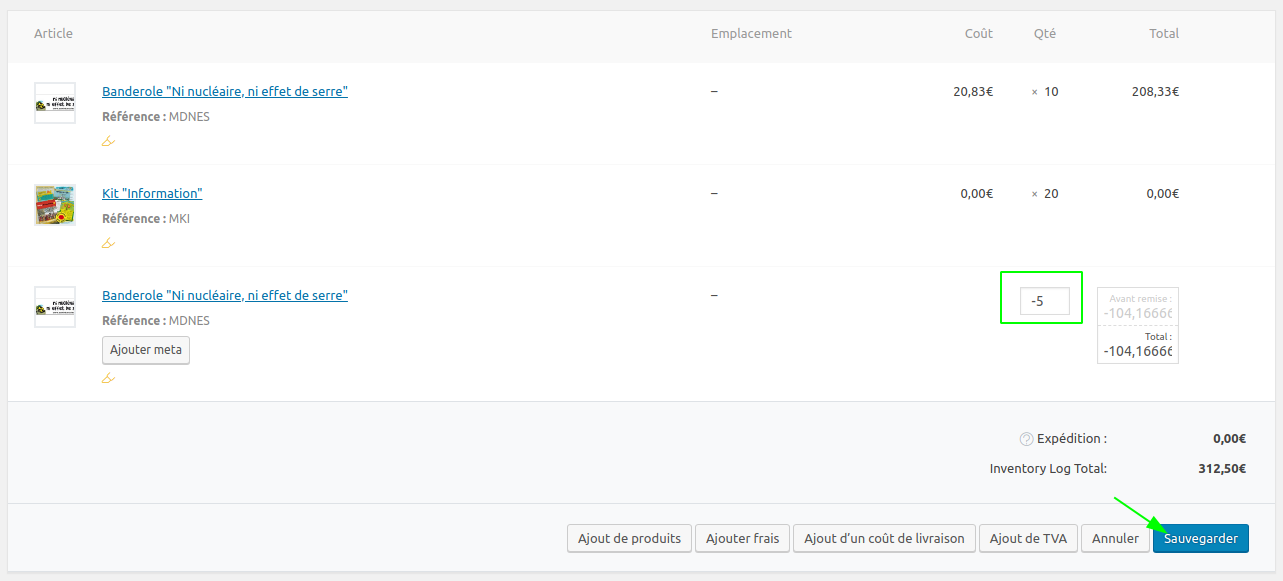
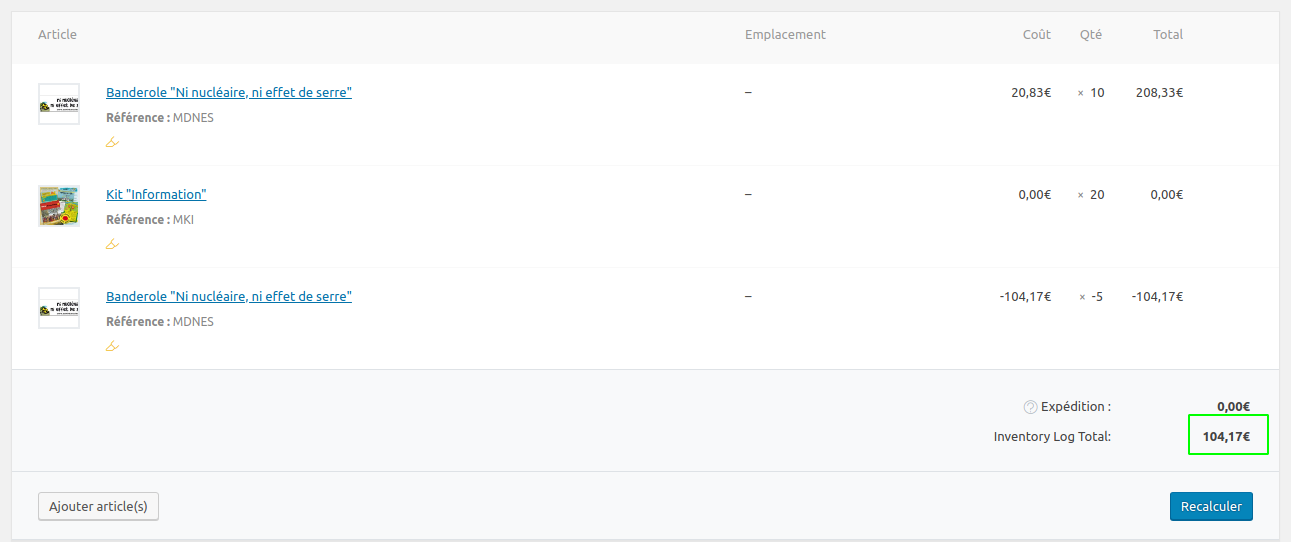
Cela permet de garder un historique et la somme due par le dépôt vente est toujours à jour.
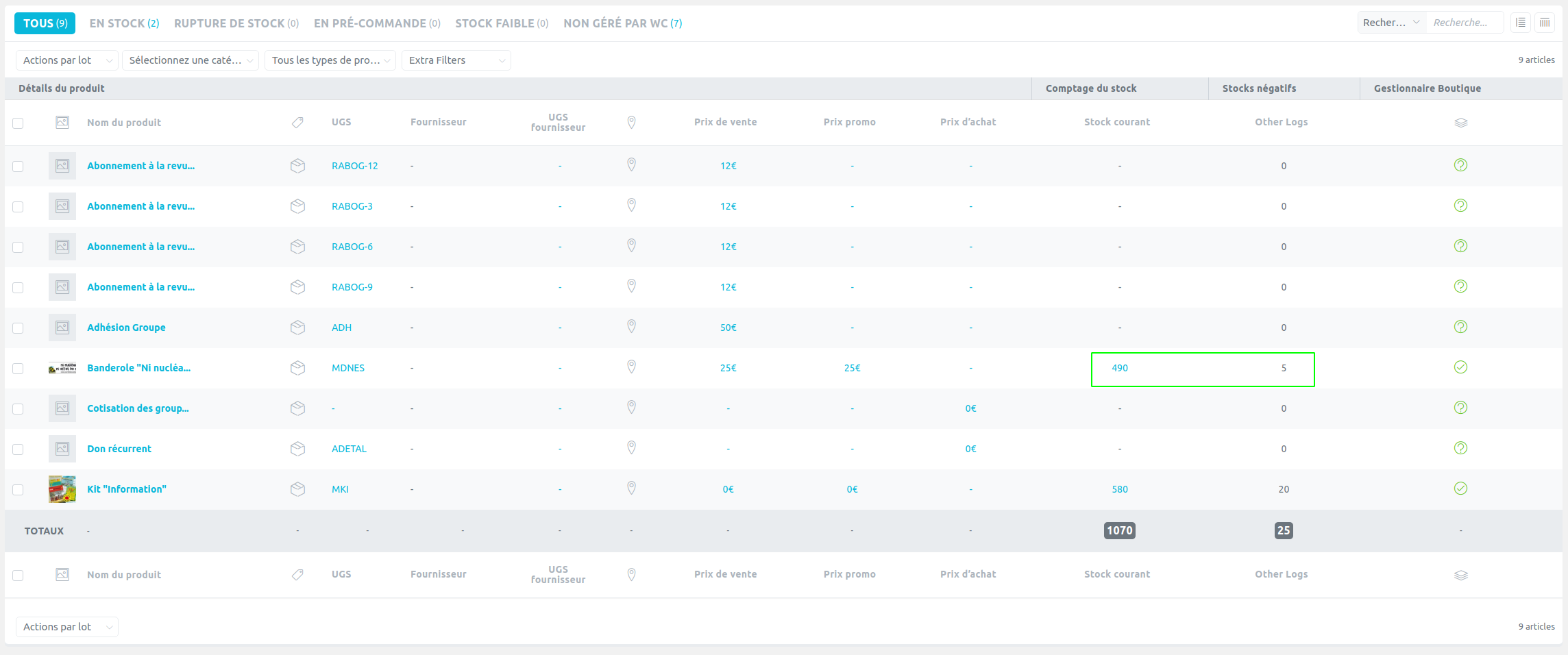
Et le stock du dépôt vente est bien à jour sur le Stock Courant
Le retour complet ou partiel du journal
Si un Dépôt Vente ramène toute ou partie de son stock, il faut, dans le journal concerné :
- Ajouter une ligne correspondante au(x) produit(s) ramenés par le dépôt vente, comme à la création du dépôt vente et lui donner la quantité ramené. (par exemple : le dépôt vente souhaite ramener 5 banderoles) Sauvegarder vos modifications sur les produits (bouton en bas à droite de la liste Produits).
- Nous allons ensuite remettre ces produits dans le stock. Sélectionnez la (les) ligne(s), et cliquez sur Augmenter le Stock.
Le stock courant a bien été augmenté de 5 :
- Maintenant, il faut réduire le stock du dépôt vente. Dans la ligne produit concerné, passer le stock en négatif. Sauvegardez vos modification sur les produits (bouton en bas à droite de la liste Produits).
Cela permet de garder un historique du retour.
Vous pouvez désormais fermer le Journal d'inventaire si la balance est à zéro.
Retrait de Produits supplémentaires
Si un Dépôt Vente souhaite prendre des produits en plus, il faut, dans le journal concerné :
- Ajouter une ligne correspondante au(x) produit(s) emmené par le dépôt vente, comme à la création du dépôt vente et lui donner la quantité ramené. (par exemple : le dépôt vente souhaite prendre 5 nouvelles banderoles) Sauvegarder vos modifications sur les produits (bouton en bas à droite de la liste Produits).
- Nous allons ensuite prendre ces produits dans le stock. Sélectionnez la (les) ligne(s), et cliquez sur Réduire le Stock.
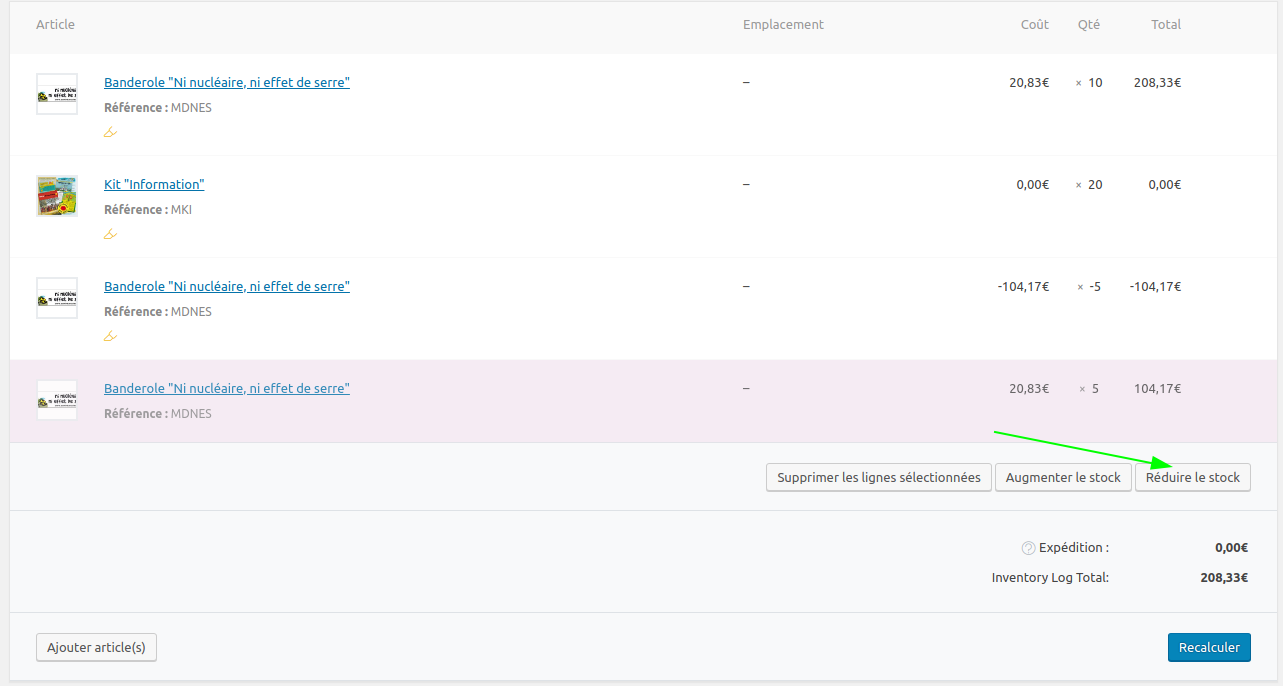
Le stock courant a bien été diminué de 5 :
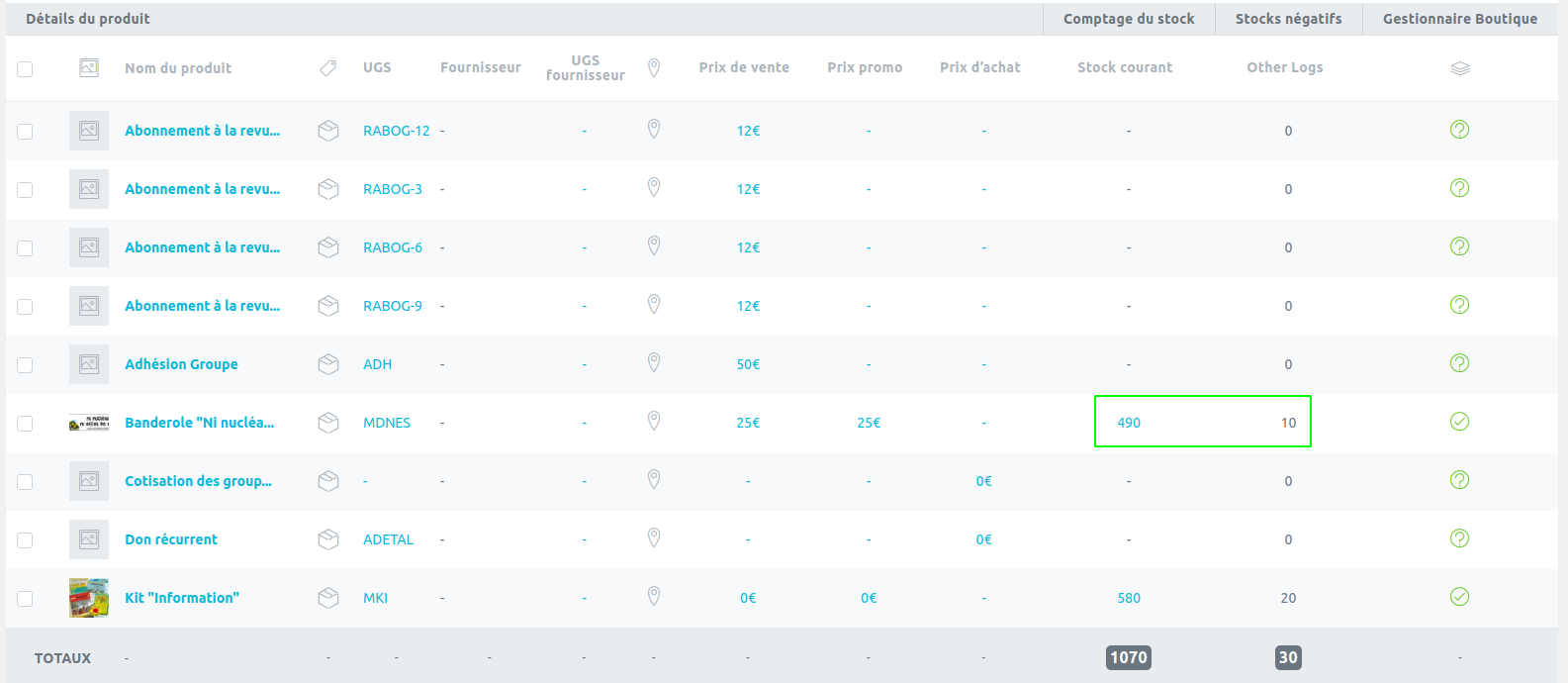
Cela permet de garder un historique du mouvement de stock.
Gestion des fournisseurs et commandes fournisseur
Créer ou éditer les fournisseurs
La liste des fournisseurs se gère dans « Inventaire Autm > Fournisseurs ». Vous pouvez créer de nouveaux fournisseurs ou modifier les informations des fournisseurs existants.
Renseigner le fournisseur d'un Produit
Pour saisir cette information :
- Allez dans « Produit > Tous les produits »
- Sélectionnez le produit et l’éditer
- Dans l'onglet "Inventaire" du produit, sélectionnez le fournisseur
Passer une commande fournisseur
Woocommerce propose ...
Réaliser un inventaire annuel
aaa